
このツールについてもっと知る
どんな画像もマイクラ建築に変換
マイクラで建てたい建物の写真はありませんか?Photo2Skinの画像からマイクラ建築ジェネレーターにアップロードすれば、マイクラのブロックでできた3Dの建物に変わります。実際に撮った写真、ギャラリーにある画像、建築の図面、自分で描いたデザインのスケッチ、どれからでも始められます。
画像はAIが生成するときの見本になります。指示を書き添えて仕上がりを方向づけたり、完成した建築をあらゆる角度から確認したり、Java版・統合版用にダウンロードしたりできます。見本を1ブロックずつ再現する必要はありません。
どんな画像をマイクラ建築にできる?
プロが用意したような見本は必要ありません。いろいろな種類の画像が、作りたいものの形や見た目、スタイルをAIに伝える手がかりになります。
| 画像の種類 | 作れるもの | ちょっとしたコツ |
|---|---|---|
| 実際の写真 | 自分の家、ランドマーク、小屋、街の建物 | 建物全体の形がわかる、すっきりした写真を選びましょう。 |
| イラストやスケッチ | オリジナルの家、ファンタジーの塔、自由なデザインの建物 | 輪郭をはっきり描き、大事な部分にはメモを添えましょう。 |
| 建築の資料 | 立面図、コンセプトアート、外観デザインをもとにした建物 | できれば斜めから見た図も入れましょう。 |
| ゲームやファンタジーのアート | 城、神殿、宇宙船、架空の建築 | 残したい特徴を言葉で伝えましょう。 |
| 物の写真 | 大きな飾りの模型、乗り物、像 | 背景がすっきりしていて、シルエットでわかる画像を使いましょう。 |
写真をマイクラ建築に変える方法
- 画像を選ぶ。再現したいものが写った写真、スクリーンショット、イラスト、スケッチを選びます。
- 見本をアップロード。画像をマイクラ建築ジェネレーターに追加します。
- 大事なポイントを説明。お好みで、AIに優先してほしい素材、色、大きさ、特徴を書き添えます。
- 生成の設定を選ぶ。建築のサイズと品質を選びます。
- 生成して確認。AIが見本を読み取ったら、できた建物を3Dビューアーでじっくり見てみましょう。
- 手直しかダウンロード。必要なら修正を頼み、建築をダウンロードするか、マイクラ建築の設計図を見ながら建てましょう。
見本の画像でうまく仕上げるコツ
見本の質は大事です。ぼやけた写真や、手前のものでよく見えない写真より、主役がはっきりして建物の細部が見える画像の方が、AIにとって役立つ情報がずっと多くなります。
建物の形がわかる角度を選ぶ
建物なら、真正面からの写真より斜め45度から撮った写真の方が、正面・側面・屋根が写るので情報が多くなります。壁が1面しか写っていないと、見えない部分はAIが想像で補うことになります。
主役をわかりやすく
建物や物がはっきり見える画像を使いましょう。木、人混み、車など手前にあるものは、どこまでが作りたい建物なのかをわかりにくくします。
写真に写らない部分は指示で補う
1枚の写真で建物のすべてがわかることは、まずありません。任意のテキスト欄を使って、中の部屋、屋根の素材、追加したい階、周りの地形などを指定しましょう。
たとえば、コテージの写真をアップロードして、こう書き添えます:
急なトウヒの屋根、石の煙突、木のポーチがあるコテージを再現して。中に入れるようにして、2階建てで階段も付けて。
こうすると、写真に写っているものと、マイクラ版に加えたいものをはっきり分けられます。
平面の画像から3Dのマイクラ建築へ
ふつうの写真は、ひとつの視点から見た景色を写したものです。マイクラ建築には、奥行きと立体感、そしてブロックの完全な配置が必要です。AIは見えている部分を読み取り、平らな面に色付きブロックを並べるのではなく、立体の建物を生成します。
この違いは、家や記念碑、物の写真を変換するときに大切です。目指すのは元の画像をドット化したコピーではなく、中を探検できるマイクラの建物です。
画像にはすべての面や内部が写っているわけではないので、生成される建築は建物の正確な再現ではなく、AIによる解釈です。複雑な曲線や細かな飾り、珍しい素材も、マイクラのブロックの形に合わせて簡略化されることがあります。
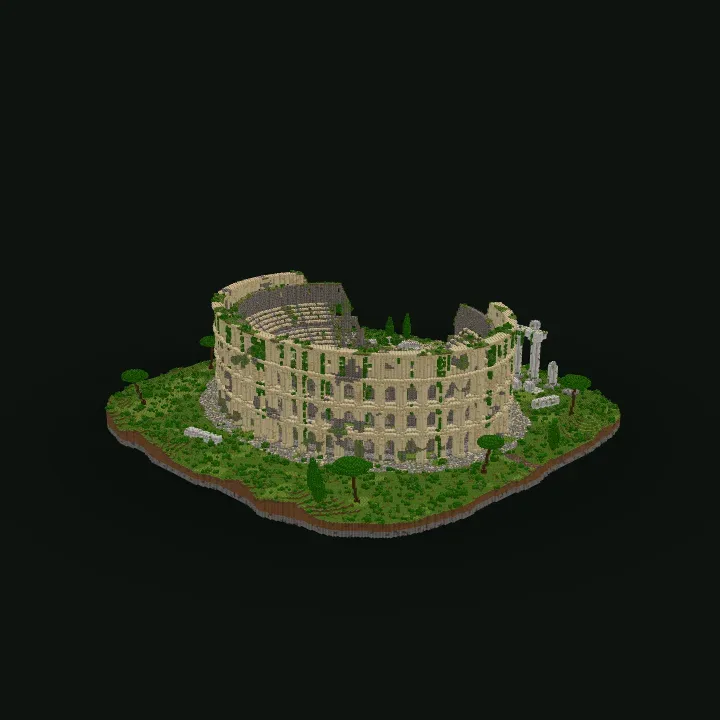
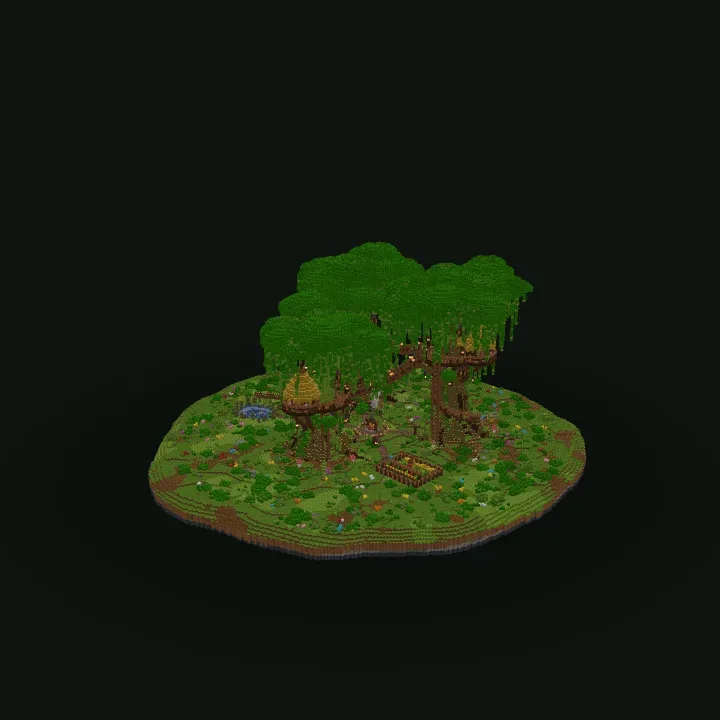
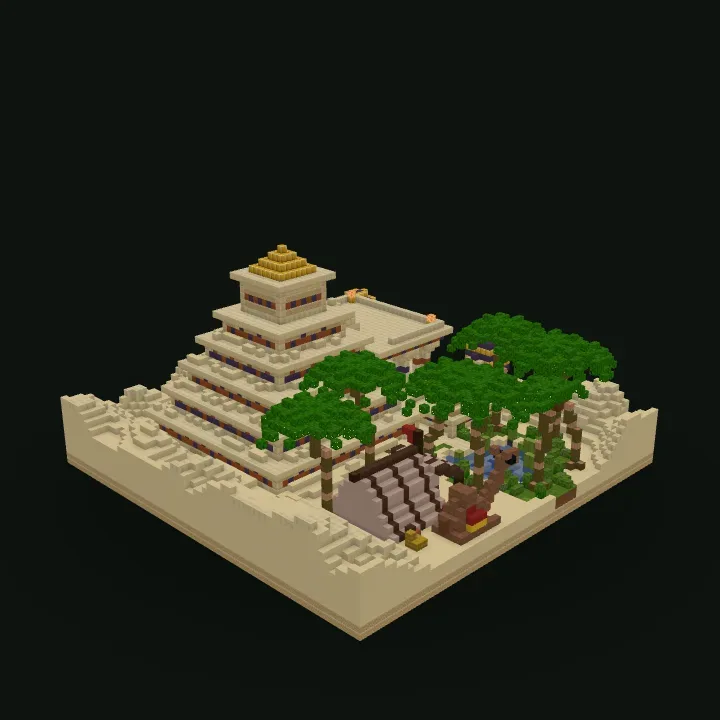
写真からマイクラ建築とドット絵の違い
画像をマイクラ建築にするのと、ドット絵にするのは別物です。どちらも画像を見本にしますが、できあがるものの目的が違います。
| 比べるポイント | 画像からマイクラ建築 | マイクラのドット絵 |
|---|---|---|
| 仕上がり | 立体のブロック建築 | 色付きブロックを平ら(またはほぼ平ら)に並べたもの |
| 向いているもの | 建物、ランドマーク、物、像 | ロゴ、似顔絵、スプライト、飾りの絵 |
| 奥行き | AIが解釈した3Dの形と立体感がある | 主に画像に見える色を再現 |
| 探検 | いろいろな角度から確認でき、デザインによっては中を歩ける | ふつうは一方向から見るためのもの |
実在の場所もオリジナルのデザインもマイクラで再現
画像からの生成は、作りたいものははっきりしているのに、その見た目を言葉でうまく説明できないときに特に便利です。
- 自分の家:外観の写真をもとに、自分の家のマイクラ版を作りましょう。
- 旅行先のランドマーク:有名な建物や記念碑を、ブロックの建築として作り直せます。
- 手描きのアイデア:ラフなスケッチを、いろいろな方向から見られるモデルにできます。
- ファンタジー建築:コンセプトアートを見本に、架空の建物の形や雰囲気を決められます。
- オリジナルの像:動物や物、キャラクターの画像を、大きなマイクラのモデルに変えましょう。
最初から作り直さずに建築を改善
最初の結果で全体のデザインはつかめていても、自分にとって大事な部分が足りないこともあります。生成した建築から続けて、特定の部分の調整をAIに頼めます。
たとえば、写真の家の形はそのままに、壁を石にしたり、屋根を伸ばしたり、窓を増やしたりできます。修正のたびに新しいバージョンができるので、結果を見比べて前のバージョンに戻ることもできます。
デザインが仕上がったら、インタラクティブな3Dプレビューで外観を確認し、入れる部屋の中も見て、ほかに変えたいところがないか決めましょう。
画像から作った建築をマイクラで使う
完成した建築は、マイクラのJava版・統合版用の形式でダウンロードできます。ゲーム内で建物を探検したいならワールドまるごと、すでにあるワールドに置きたいなら対応するストラクチャーファイルや設計図ファイルを選びましょう。
- Java版:使い方に合わせて、Java版のワールド、WorldEditの設計図、Litematicaのファイルをダウンロードできます。
- 統合版:統合版のワールド、または対応するストラクチャーやアドオンの形式でダウンロードできます。
- 手で建てる:建築の設計図を見ながら、生成されたデザインを1層ずつ再現できます。
見本の画像がないなら、テキストからマイクラ建築ジェネレーターで、文章の説明だけから建物を作れます。両方の方法、編集ツール、すべてのダウンロード形式は、メインのAIマイクラ建築ジェネレーターでどうぞ。
画像からマイクラ建築のよくある質問
実際の写真をマイクラの建物にできますか?
+
はい。家やランドマークなど、建物の写真をアップロードしてください。AIは見えている形や見た目を見本にして、立体のマイクラ建築を生成します。
イラストやスケッチをマイクラ建築にできますか?
+
はい。イラスト、スケッチ、建築のイラストも見本として使えます。輪郭がはっきりしていて、使いたい素材や細部を短く説明しておくと、生成をうまく導けます。
マイクラ建築は写真とまったく同じになりますか?
+
そうとは限りません。1枚の画像では建物のすべての面は写りませんし、マイクラは現実の形ではなく立方体のブロックでできています。AIは足りない部分を解釈し、デザインをマイクラの建築に合わせて調整します。
写真の代わりにスクリーンショットを使えますか?
+
はい。スクリーンショット、デジタルイラスト、そのほかの見本画像も使えます。再現したいものがはっきり写っている画像を選びましょう。
アップロードした画像に文章の指示を加えられますか?
+
はい。画像と文章の指示を組み合わせて、素材、大きさ、建物の特徴、見本に写っていない変更点などを指定できます。
間取り図からマイクラ建築を作れますか?
+
間取り図を見本としてアップロードすることはできますが、平面図だけでは建物の高さや屋根、外観の情報が足りないことがあります。それらの特徴を説明に加えてください。AIは正確な寸法を再現するのではなく、足りない部分を解釈して補います。
結果をマイクラの統合版やJava版用にダウンロードできますか?
+
はい。両方のエディションに対応した形式で書き出せます。ワールドまるごとや、対応するストラクチャーファイルなどがあります。自分のゲームと、読み込み方に合った形式を選びましょう。
画像から生成した建築の設計図はもらえますか?
+
はい。建築の設計図は1層ずつのガイドになっていて、生成された建物をマイクラのブロックで自分の手で再現できます。
画像をマイクラ建築に変えるとクレジットを使いますか?
+
はい。AIの生成には、選んだ建築のサイズと品質に応じたクレジットを使います。必要な数は生成を始める前に表示されます。