
Аккаунт не нужен — всё редактируется в браузере и никуда не загружается. Кнопка ⤢ включает полноэкранный режим.
Хочешь скин, созданный ИИ, прямо сейчас?

ПОДРОБНЕЕ ОБ ЭТОМ ИНСТРУМЕНТЕ
Бесплатный 3D-редактор скинов для Minecraft
Бесплатный онлайн-редактор скинов Minecraft
Создайте персонажа Minecraft именно таким, каким хотите его видеть, с помощью бесплатного редактора скинов Photo2Skin. Придумайте оригинальный скин, смените одежду, измените лицо или полностью преобразите существующего персонажа. Рисуйте прямо на 3D-модели или работайте с привычной двухмерной пиксельной развёрткой — изменения синхронизируются в обоих режимах.
Редактор поддерживает стандартный формат скинов Minecraft 64×64 и работает прямо в браузере. Ничего устанавливать и регистрироваться не нужно, а ручное редактирование полностью бесплатно. Загрузите свой скин или начните с примера, а затем скачайте готовый результат в формате PNG для Minecraft Java или Bedrock Edition.
Как создать собственный скин Minecraft
Скин — это внешний вид вашего персонажа в Minecraft. Вы можете просто перекрасить Стива, придумать совершенно нового героя или создать образ по мотивам любимой игры. В Photo2Skin вы управляете каждым пикселем, а не выбираете из ограниченного набора готовой одежды и аксессуаров.
Начать можно несколькими способами:
- Создать своего персонажа: возьмите скин-пример за основу и измените цвета, лицо, причёску и одежду по своему вкусу.
- Переделать существующий скин: загрузите совместимый PNG-файл скина Minecraft и измените только нужные детали.
- Настроить скачанный скин: найдите персонажа в библиотеке Photo2Skin и откройте его в редакторе.
- Доработать скин, созданный ИИ: сгенерируйте персонажа с помощью искусственного интеллекта, а затем вручную исправьте отдельные пиксели или добавьте собственные детали.
Чтобы внести небольшие изменения, не придётся переделывать персонажа целиком. Перекрасьте худи, добавьте эмблему на спину куртки или измените причёску, сохранив остальные элементы скина.
Удобное редактирование скинов Minecraft в 3D и 2D
Редактор предлагает два режима работы с одним и тем же скином. В режиме 3D вы видите персонажа таким, каким он будет выглядеть в Minecraft. Вращайте модель, выбирайте цвет и рисуйте прямо на её поверхности. Это особенно удобно при изменении одежды, черт лица и узоров, переходящих с передней части персонажа на боковые.
Переключитесь в режим 2D, если хотите работать с плоской текстурой скина. Здесь видна раскладка отдельных пикселей, поэтому можно точно исправлять детали, не вращая модель. Синхронизированный предпросмотр показывает изменения в другом режиме, позволяя свободно переключаться между 2D и 3D.
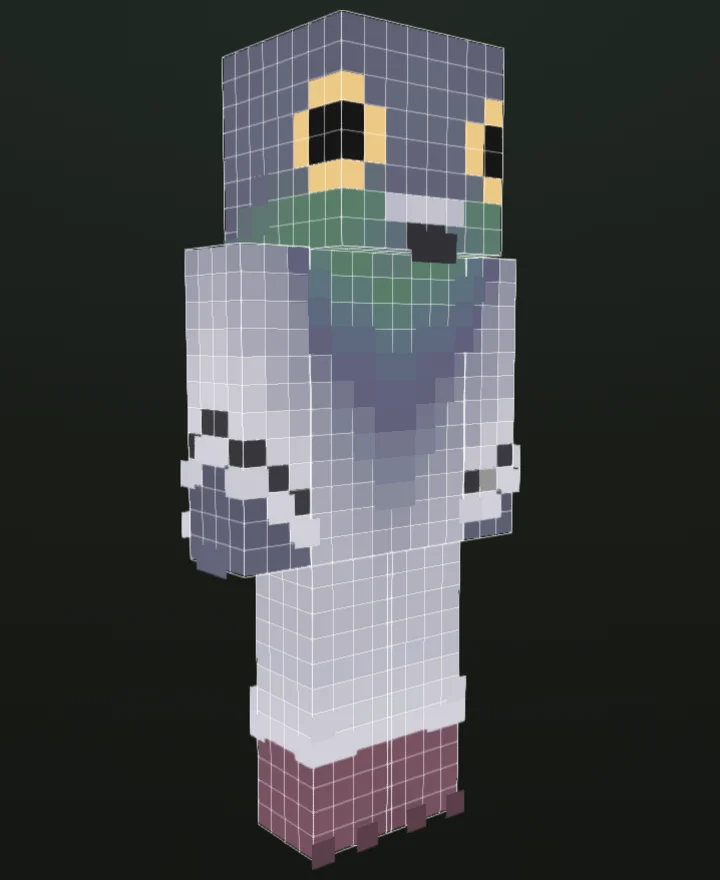
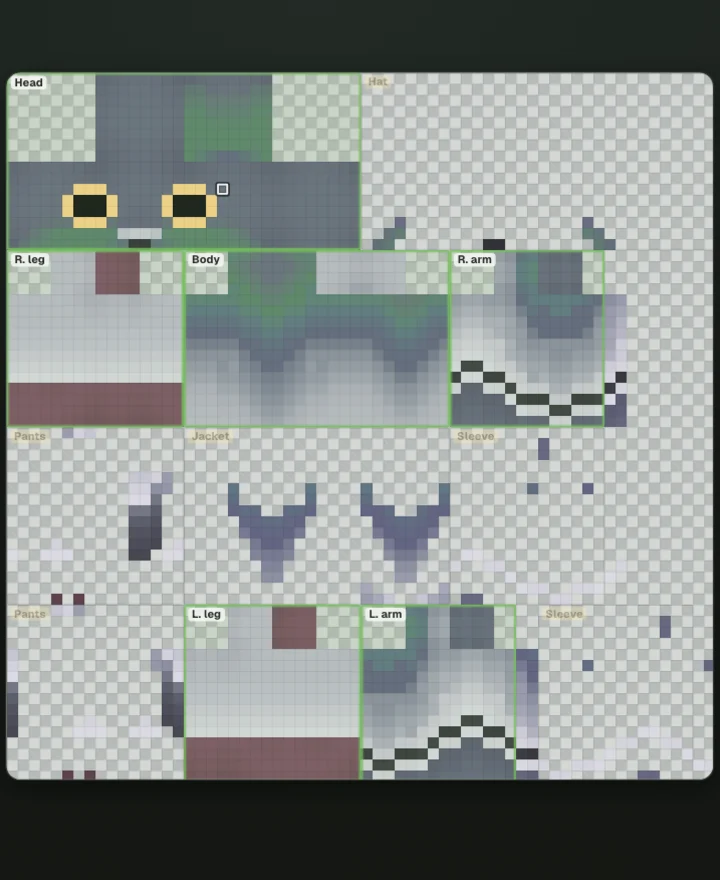
Редактируйте бесплатные скины из нашей библиотеки Minecraft
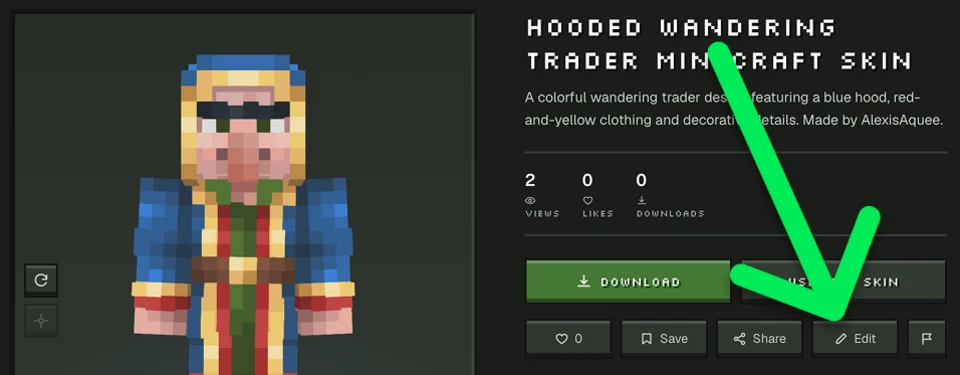
Необязательно создавать каждого персонажа с нуля. Загляните в библиотеку скинов Minecraft: здесь есть бесплатные скины других авторов, в том числе популярные персонажи, оригинальные образы и тематические подборки. У каждого скина есть собственная страница с 3D-предпросмотром и возможностью скачивания.
Нашли понравившийся скин, но хотите сделать его уникальным? Нажмите кнопку редактирования на странице скина, чтобы открыть персонажа в редакторе Minecraft. Сохраните исходный дизайн, измените несколько деталей или полностью преобразите его.
Редактируйте скины Minecraft, созданные искусственным интеллектом
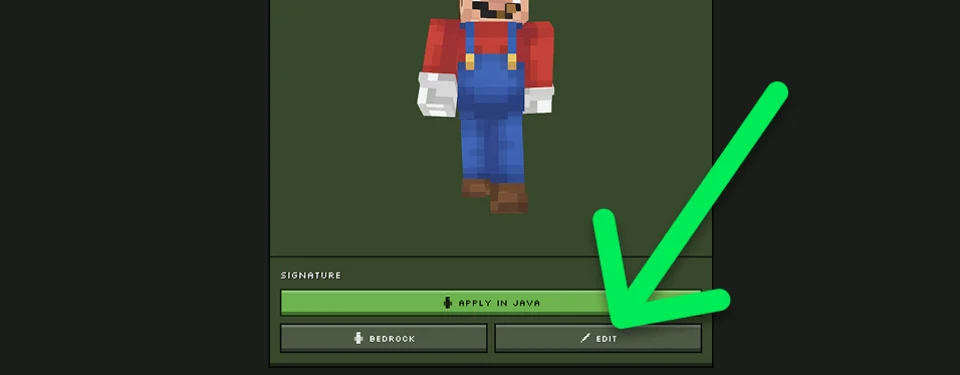
Photo2Skin позволяет сначала создать скин с помощью ИИ, а затем доработать его вручную. Превратите селфи в персонажа Minecraft, сгенерируйте оригинальный образ по текстовому описанию или создайте скин на основе рисунка персонажа. Когда результат будет готов, нажмите кнопку редактирования, чтобы открыть его в редакторе.
Это удобно, если вам нравится результат в целом, но хочется изменить отдельные детали. Оставьте сгенерированную одежду, но поменяйте цвет глаз, поправьте причёску, добавьте эмблему или доработайте лицо. Для этого не нужно генерировать нового персонажа.
Выберите подходящий способ создания: скин Minecraft из фотографии, скин Minecraft по текстовому описанию или скин Minecraft из аватара Roblox.
Инструменты и кнопки редактора скинов Minecraft
Все необходимые инструменты для повседневного редактирования собраны в одном рабочем пространстве. Используйте инструменты рисования для изменения скина, элементы управления видом — для осмотра персонажа, а кнопки работы с файлами — для импорта и экспорта.
| Кнопка | Инструмент | Назначение |
|---|---|---|
 | Кисть | Закрашивает отдельные пиксели или позволяет рисовать мазками выбранного цвета. |
 | Пипетка | Берёт цвет с существующего участка скина, чтобы использовать его в другом месте. |
 | Заливка | Перекрашивает связанную область пикселей одного цвета без необходимости закрашивать каждый пиксель отдельно. |
 | Ластик | Удаляет ненужные пиксели, особенно на внешнем слое одежды. |
 | Перемещение | Позволяет вращать и осматривать 3D-персонажа, не рискуя случайно что-нибудь закрасить. |
 | Зеркальное рисование | Повторяет нарисованное на противоположной стороне, помогая создавать симметричные детали. |
 | Камуфляж | Добавляет при рисовании небольшие вариации оттенков вместо сплошного однотонного цвета. |
 | Режим 3D | Позволяет рисовать на объёмной модели персонажа и оценивать готовый результат. |
 | Режим 2D | Позволяет редактировать плоскую текстуру скина Minecraft напрямую. |
 | Отменить / Повторить | Отменяет ошибочное действие или восстанавливает ранее отменённое изменение. |
 | Загрузить | Импортирует совместимый PNG-файл скина Minecraft с вашего устройства. |
 | Скачать | Сохраняет готового персонажа в стандартном формате PNG для скинов Minecraft. |
Подробное описание интерфейса, настроек цвета и отдельных элементов управления вы найдёте в нашем пошаговом руководстве по редактору скинов Minecraft.
Настраивайте лицо, одежду и отдельные части тела
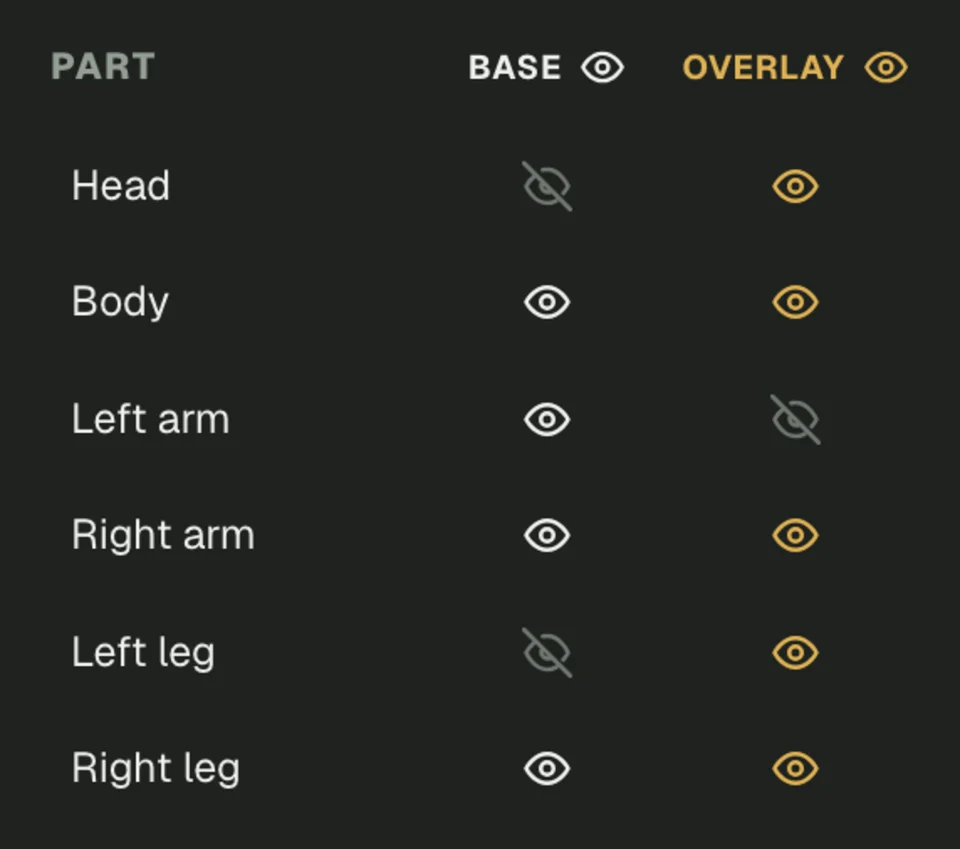
Хороший скин должен выглядеть завершённым со всех сторон, а не только спереди. Редактор Photo2Skin позволяет работать с головой, туловищем, левой и правой руками, а также обеими ногами. Во время редактирования можно скрывать отдельные части тела, чтобы добраться до поверхностей, которые обычно сложно увидеть.
Измените лицо персонажа, дорисуйте причёску сзади или добавьте одинаковые узоры на оба рукава. Внешний слой можно редактировать отдельно, создавая головные уборы, куртки, объёмные причёски и другие детали поверх основной текстуры.
Классическая модель Стива и тонкая модель Алекс
Выберите модель персонажа, соответствующую вашему скину. У классической модели (Steve) руки шириной четыре пикселя, а у тонкой модели (Alex) — три пикселя. При загрузке скина редактор может определить тип модели автоматически, но при необходимости вы можете переключить его вручную.
Если вы вошли в аккаунт, то также можете сохранять изменения в подходящих скинах, созданных в вашем аккаунте Photo2Skin. В остальных случаях просто скачайте отредактированный PNG-файл на своё устройство.
Скачайте свой скин Minecraft бесплатно
Когда персонаж будет готов, нажмите кнопку «Скачать», чтобы сохранить его в стандартном формате PNG 64×64. Вы получите именно текстуру скина для импорта в Minecraft, а не скриншот 3D-модели. Файл можно сохранить, отредактировать позже или использовать как основу для нового дизайна.
Стандартные совместимые скины 64×64 работают в Minecraft Java Edition и на поддерживаемых платформах Bedrock. Процесс установки зависит от версии игры и устройства. Если вам нужна помощь, воспользуйтесь нашим руководством по установке скинов Minecraft.
Почему стоит выбрать редактор скинов Minecraft от Photo2Skin?
Редактор объединяет ручное пиксельное рисование, предпросмотр персонажа в реальном времени и прямой доступ к вашим работам в Photo2Skin. Здесь можно быстро исправить мелкую деталь или полностью переделать персонажа, не переключаясь между несколькими инструментами.
- Бесплатное редактирование скинов Minecraft в браузере без регистрации.
- Синхронизированные режимы 2D и 3D для рисования и предпросмотра.
- Поддержка стандартных PNG-скинов 64×64.
- Классическая и тонкая модели персонажа.
- Раздельное редактирование основного и внешнего слоёв одежды.
- Управление видимостью отдельных частей тела.
- Возможность открывать скины из библиотеки Minecraft прямо в редакторе.
- Ручная доработка скинов, созданных ИИ Photo2Skin.
- Экспорт PNG для совместимых версий Minecraft.
Часто задаваемые вопросы о редакторе скинов Minecraft
Как удобнее всего редактировать скины Minecraft онлайн?
+
Используйте специальный редактор скинов Minecraft, который показывает и модель персонажа, и её текстуру. В Photo2Skin можно загрузить стандартный скин 64×64, рисовать в 2D или 3D, просматривать изменения и скачивать готовый PNG прямо из браузера.
Редактор скинов Minecraft от Photo2Skin бесплатный?
+
Да. Ручное редактирование скинов полностью бесплатно. Вы можете загружать, раскрашивать, изменять и скачивать скины Minecraft без регистрации и оплаты редактора.
Можно ли создать скин Minecraft без установки приложения?
+
Да. Онлайн-редактор работает прямо в браузере. Вам понадобится скачать только готовый PNG-файл, когда закончите работу над скином.
Можно ли редактировать существующий скин Minecraft?
+
Да. Загрузите совместимый PNG-файл скина 64×64 или откройте персонажа из библиотеки Photo2Skin. Вы можете изменить отдельные детали, сохранив остальную часть оригинального дизайна.
Можно ли создать собственного персонажа Minecraft с нуля?
+
Да. Возьмите персонажа-пример за основу и измените его цвета, черты лица, одежду и другие детали, чтобы создать собственный образ.
Поддерживает ли редактор редактирование скинов в 3D?
+
Да. Вы можете рисовать прямо на вращаемой 3D-модели персонажа Minecraft и переключаться на плоскую 2D-текстуру, когда требуется точная работа с пикселями.
Можно ли редактировать только одну часть скина Minecraft?
+
Да. В редакторе есть отдельные элементы управления для головы, туловища, рук и ног. Вы можете скрывать выбранные части тела, чтобы добраться до труднодоступных поверхностей, а также независимо редактировать основной и внешний слои.
Можно ли изменить скин Minecraft, скачанный из библиотеки?
+
Да. Откройте страницу нужного скина в библиотеке Photo2Skin и нажмите кнопку редактирования, чтобы продолжить настройку персонажа в онлайн-редакторе.
Можно ли редактировать скин, созданный искусственным интеллектом?
+
Да. После генерации скина в Photo2Skin откройте результат в редакторе, чтобы исправить пиксели, изменить цвета, подкорректировать одежду или добавить собственные детали. Если вы вошли в аккаунт, подходящие сгенерированные скины также можно сохранить обратно в свою галерею.
Поддерживает ли редактор скинов Minecraft модели Стива и Алекс?
+
Да. Редактор поддерживает как классическую (Classic), так и тонкую (Slim) модели персонажа. У классической модели руки шириной четыре пикселя, а у тонкой — три.
Можно ли добавить куртку или шляпу на скин Minecraft?
+
Да. Используйте внешний слой, чтобы добавить шляпы, куртки, рукава и другие объёмные детали поверх основной текстуры персонажа. Этот слой можно редактировать и стирать отдельно.
Можно ли менять цвета скина Minecraft?
+
Да. Выбирайте новые цвета на палитре, копируйте существующие оттенки пипеткой или используйте заливку для перекрашивания связанных областей. Также можно вводить точные значения цветов в формате HEX.
В каком формате редактор скачивает скины?
+
Редактор экспортирует стандартный PNG-файл скина Minecraft размером 64×64. Он содержит текстуру персонажа и подходит для импорта в совместимые версии Minecraft.
Можно ли использовать отредактированный скин в Minecraft Java и Bedrock?
+
Да. Стандартные PNG-скины 64×64 совместимы с Minecraft Java Edition и поддерживаемыми платформами Bedrock. На некоторых устройствах с Bedrock действуют ограничения на импорт пользовательских скинов.
Пропадёт ли мой скин, если закрыть редактор?
+
Перед закрытием редактора скачайте готовый PNG-файл. Если вы вошли в аккаунт и редактируете подходящий скин, созданный в Photo2Skin, изменения также можно сохранить обратно в свою галерею.
Останутся ли загруженные мной скины Minecraft конфиденциальными?
+
Да. При загрузке скина для ручного редактирования в браузере файл обрабатывается локально и не отправляется на сервер. Сохранение сгенерированного скина в аккаунт Photo2Skin — отдельная функция, для которой требуется вход в аккаунт.
Можно ли создавать скины Minecraft на телефоне?
+
Photo2Skin доступен через поддерживаемый мобильный браузер. В приложении Photo2Skin для iOS также есть инструменты создания и редактирования скинов на iPhone и iPad.
Можно ли редактировать скины Minecraft размером 128×128?
+
Для скинов высокого разрешения используйте отдельный <l href="/minecraft-skin-editor-128x128">редактор скинов Minecraft 128×128</l>. Этот редактор предназначен для стандартных скинов Minecraft размером 64×64.