
Não precisa de conta — tudo é editado no seu navegador e nunca é enviado. Use ⤢ para tela cheia.
Quer uma skin gerada por IA agora?

MAIS SOBRE ESTA FERRAMENTA
Editor de skins 3D grátis para Minecraft
Editor de skins de Minecraft grátis e online
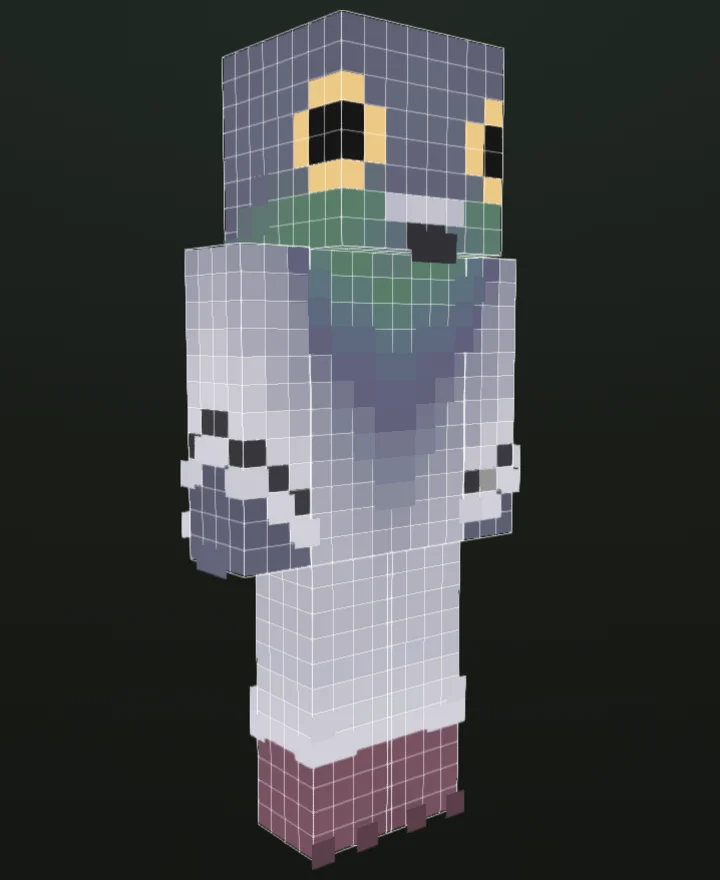
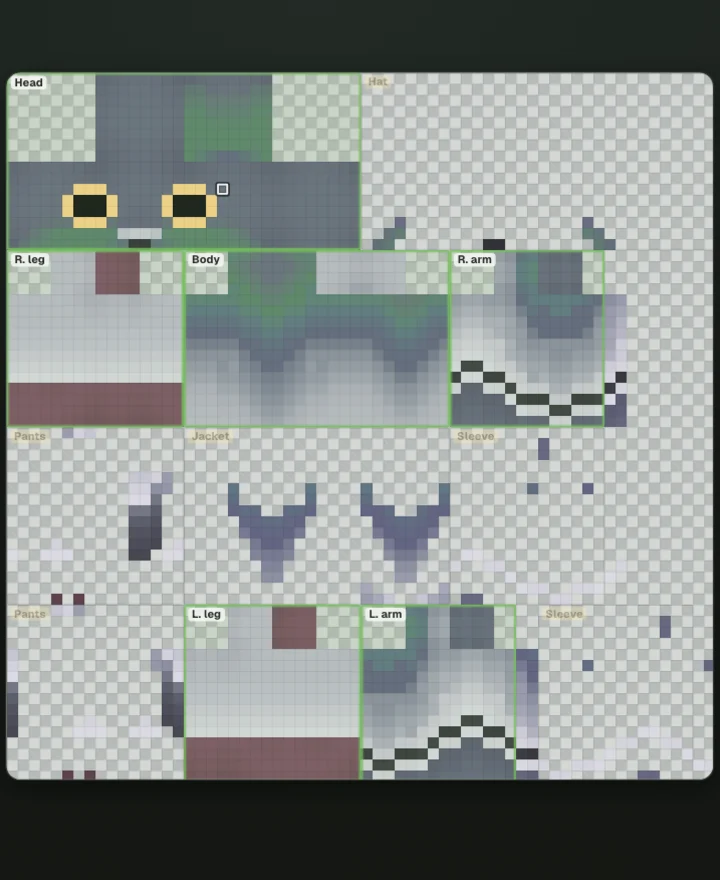
Deixe seu personagem do Minecraft exatamente como você quer com o editor de skins gratuito do Photo2Skin. Crie uma skin original, troque a roupa, redesenhe o rosto ou dê uma aparência totalmente nova a um personagem existente. Pinte diretamente no modelo 3D ou trabalhe na tradicional grade de pixels 2D, com as duas visualizações sincronizadas durante a edição.
O editor utiliza o formato padrão de skins de Minecraft de 64×64 e funciona diretamente no navegador. Você não precisa instalar nenhum programa, criar uma conta nem pagar para editar manualmente. Envie sua própria skin ou comece com o personagem de exemplo. Depois, baixe o resultado em PNG para Minecraft Java ou Bedrock Edition.
Crie sua própria skin de Minecraft
Sua skin de Minecraft é a identidade do seu personagem. Pode ser uma simples mudança de cor do Steve, um personagem totalmente original ou uma roupa inspirada no seu jogo favorito. Com o Photo2Skin, você controla cada pixel, em vez de ficar limitado a roupas e acessórios prontos.
Há várias maneiras de começar:
- Crie um personagem personalizado: Comece com a skin de exemplo e personalize as cores, o rosto, o penteado e as roupas.
- Redesenhe uma skin existente: Envie um arquivo PNG de skin de Minecraft compatível e altere apenas os detalhes que quiser.
- Personalize uma skin baixada: Encontre um personagem na biblioteca do Photo2Skin e abra-o no editor.
- Aprimore uma skin gerada por IA: Gere um personagem com inteligência artificial e depois corrija pixels específicos ou acrescente detalhes manualmente.
Você pode fazer pequenos ajustes sem precisar recriar o personagem inteiro. Mude a cor de um moletom, adicione um símbolo nas costas de uma jaqueta ou experimente outro penteado, mantendo todo o restante como está.
Pinte skins de Minecraft facilmente em 3D ou 2D
O editor oferece duas maneiras de trabalhar na mesma skin. No modo 3D, você vê o personagem como ele aparecerá no Minecraft. Gire o modelo, escolha uma cor e pinte diretamente nas superfícies visíveis. Isso é especialmente útil para ajustar roupas, traços do rosto e desenhos que continuam pelas laterais do personagem.
Mude para o modo 2D quando precisar trabalhar na textura plana da skin. Você pode visualizar a disposição de cada pixel e fazer correções precisas sem girar o modelo. Uma prévia sincronizada mostra como suas alterações ficam na outra visualização, permitindo alternar entre os dois modos sem interromper o trabalho.
Edite skins de Minecraft grátis da nossa biblioteca
Você não precisa criar todos os personagens do zero. Explore a biblioteca de skins de Minecraft para encontrar skins gratuitas feitas por outros criadores, incluindo personagens populares, designs originais e coleções temáticas. Cada skin tem sua própria página, com prévia em 3D e opções de download.
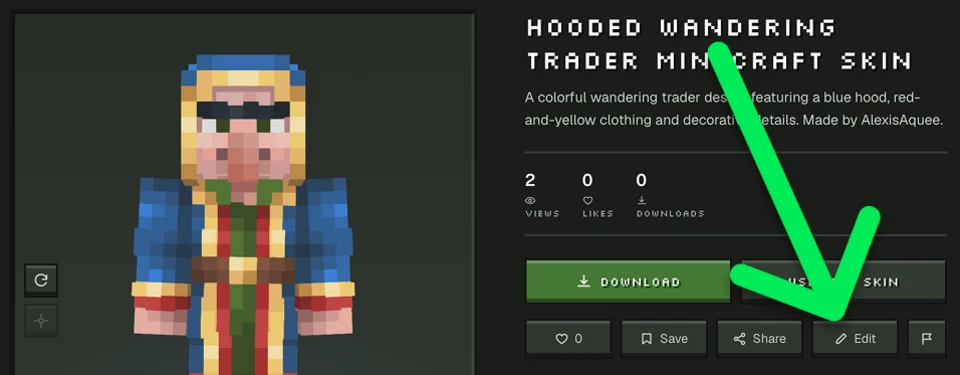
Encontrou um visual de que gostou, mas quer dar seu toque pessoal? Use o botão de edição na página da skin para abrir o personagem no editor de skins de Minecraft. Preserve o design original, altere alguns detalhes ou transforme-o em algo completamente diferente.
Edite sua skin de Minecraft gerada por IA
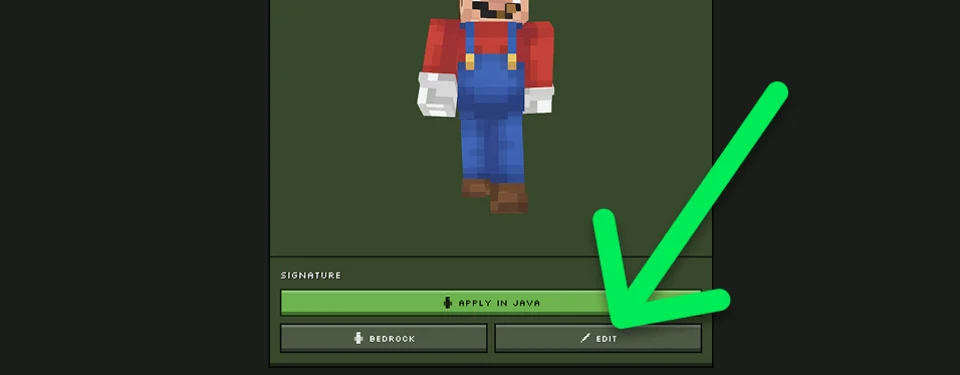
O Photo2Skin também permite criar uma skin com IA antes de fazer ajustes manuais. Transforme uma selfie em um personagem do Minecraft, gere um design original a partir de uma descrição em texto ou converta a ilustração de um personagem em skin. Quando o resultado estiver pronto, use o botão de edição para abri-lo no editor.
Esse recurso é útil quando você gosta do resultado geral, mas quer personalizar algum detalhe. Mantenha a roupa gerada enquanto muda a cor dos olhos, corrige o cabelo, adiciona um emblema ou aprimora o rosto. Tudo isso sem precisar gerar outro personagem.
Escolha por onde começar de acordo com sua ideia: transformar foto em skin de Minecraft, criar skin de Minecraft a partir de texto ou converter avatar do Roblox em skin de Minecraft.
Ferramentas e botões do editor de skins de Minecraft
Tudo o que você precisa para editar skins no dia a dia está disponível na área de trabalho. Use as ferramentas de pintura para modificar o visual, os controles de visualização para examinar seu personagem e os botões de arquivo para importar ou exportar seu trabalho.
| Botão | Ferramenta | O que faz |
|---|---|---|
 | Desenhar | Pinte pixels individuais ou faça pinceladas usando a cor selecionada. |
 | Conta-gotas | Selecione uma cor já presente na skin para reutilizá-la em outra parte. |
 | Preencher | Mude a cor de uma área contínua de pixels iguais sem precisar pintá-los um por um. |
 | Borracha | Apague pixels indesejados, especialmente na camada externa das roupas. |
 | Mover | Gire e examine o personagem em 3D sem pintar nele acidentalmente. |
 | Espelhar | Reproduza a pintura no lado oposto para criar detalhes simétricos. |
 | Camuflagem | Adicione pequenas variações de tonalidade enquanto pinta, em vez de usar uma cor totalmente uniforme. |
 | Visualização 3D | Pinte diretamente no modelo do personagem e confira sua aparência final. |
 | Visualização 2D | Trabalhe diretamente na textura plana da skin de Minecraft. |
 | Desfazer / Refazer | Desfaça um erro ou restaure uma alteração que você havia desfeito. |
 | Enviar | Importe do seu dispositivo um arquivo PNG de skin de Minecraft compatível. |
 | Baixar | Exporte o personagem finalizado como um arquivo PNG de skin de Minecraft no formato padrão. |
Para conhecer todos os detalhes da interface, das configurações de cores e de cada controle, consulte nosso guia passo a passo do editor de skins de Minecraft.
Personalize rostos, roupas e partes individuais do corpo
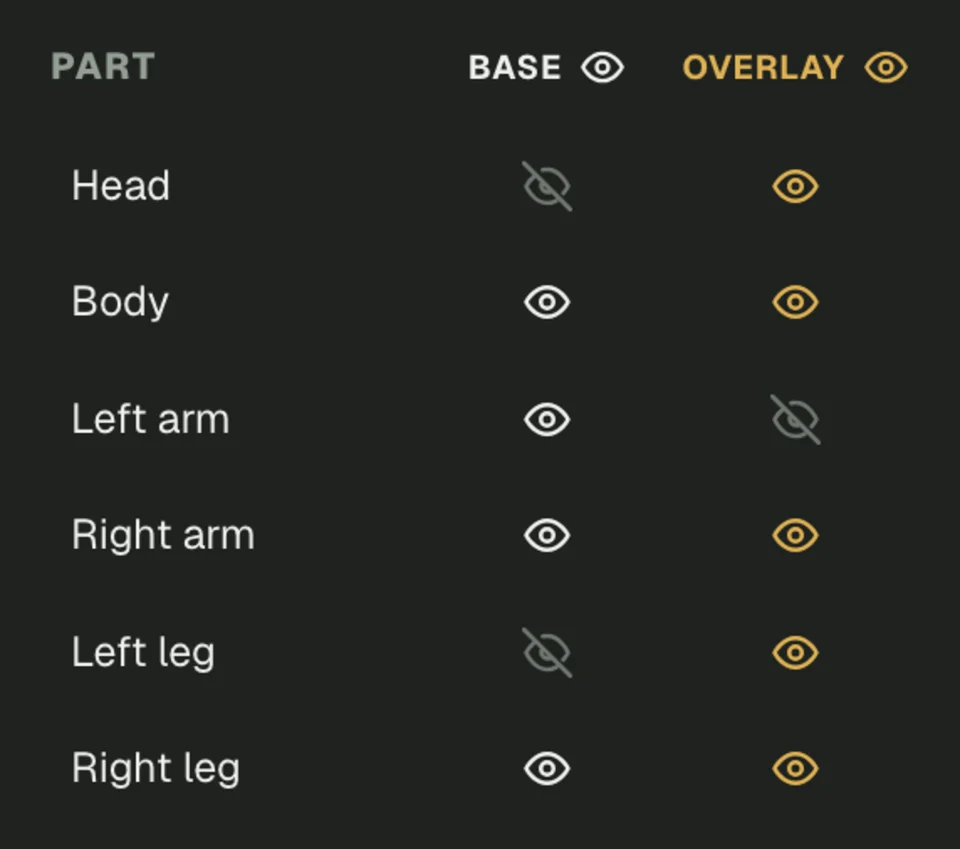
Uma skin personalizada deve ficar bem de todos os ângulos, não apenas de frente. O editor do Photo2Skin permite trabalhar na cabeça, no tronco, nos braços esquerdo e direito e nas duas pernas. Você também pode ocultar partes individuais durante a edição, facilitando o acesso a superfícies que normalmente são difíceis de alcançar.
Dê um novo rosto ao personagem, mude a parte de trás do penteado ou adicione estampas iguais às duas mangas. Você também pode editar a camada externa separadamente para criar chapéus, jaquetas, cabelos com volume e outros detalhes que ficam sobre a textura principal.
Modelos clássico Steve e slim Alex
Escolha o modelo de personagem que corresponde à sua skin. As skins clássicas usam braços no estilo Steve, com quatro pixels de largura, enquanto as skins slim usam braços no estilo Alex, com três pixels de largura. O editor pode identificar o modelo quando você envia uma skin, e você pode alternar entre eles quando necessário.
Se você estiver conectado à sua conta, também poderá salvar as alterações em skins geradas no Photo2Skin que sejam elegíveis para esse recurso. Caso contrário, basta baixar o PNG editado diretamente para o seu dispositivo.
Baixe sua skin de Minecraft gratuitamente
Quando seu personagem estiver do jeito que você quer, use o botão Baixar para salvá-lo como um PNG padrão de 64×64. Esse arquivo contém a textura da skin que você importa para o Minecraft, e não uma captura de tela do modelo 3D. Você pode guardar o arquivo, editá-lo novamente mais tarde ou usá-lo como ponto de partida para outro design.
As skins padrão compatíveis de 64×64 funcionam no Minecraft Java Edition e nas plataformas Bedrock compatíveis. O processo de importação varia conforme a edição e o dispositivo. Se precisar de ajuda para aplicar seu novo personagem, siga nosso guia de instalação de skins de Minecraft.
Por que usar o editor de skins de Minecraft do Photo2Skin?
O editor reúne edição manual de pixels, prévias do personagem em tempo real e acesso direto às suas criações existentes no Photo2Skin. Você pode usá-lo tanto para uma correção rápida quanto para redesenhar completamente um personagem, sem precisar alternar entre várias ferramentas.
- Edição gratuita de skins de Minecraft no navegador, sem cadastro.
- Visualizações 2D e 3D sincronizadas para pintar e conferir o resultado.
- Suporte a arquivos PNG de skins no formato padrão de 64×64.
- Modelos de personagem clássico e slim.
- Camadas separadas para a textura base e as roupas externas.
- Controles de visibilidade para cada parte do corpo.
- Edição direta de skins da biblioteca de Minecraft.
- Personalização manual de skins criadas com a IA do Photo2Skin.
- Exportação em PNG para edições compatíveis do Minecraft.
Perguntas frequentes sobre o editor de skins de Minecraft
Qual é a melhor maneira de editar uma skin de Minecraft online?
+
Use um editor específico para skins de Minecraft que mostre o modelo real do personagem e sua textura. O Photo2Skin permite enviar uma skin padrão de 64×64, pintar em 2D ou 3D, visualizar as alterações e baixar o PNG editado diretamente do navegador.
O editor de skins de Minecraft do Photo2Skin é gratuito?
+
Sim. A edição manual de skins é gratuita. Você pode enviar, pintar, personalizar e baixar skins de Minecraft sem criar uma conta nem pagar pelo editor.
Posso criar uma skin de Minecraft sem baixar um aplicativo?
+
Sim. O editor online funciona diretamente no navegador. Você só precisa baixar o arquivo PNG quando terminar sua skin.
Posso editar uma skin de Minecraft que já existe?
+
Sim. Envie um PNG de skin de 64×64 compatível ou abra um personagem da biblioteca do Photo2Skin. Você pode modificar detalhes específicos e manter o restante do design original.
Posso criar meu próprio personagem de Minecraft do zero?
+
Sim. Você pode usar o personagem de exemplo como ponto de partida e alterar as cores, os traços do rosto, as roupas e outros detalhes para criar seu próprio visual.
O editor permite editar skins em 3D?
+
Sim. Você pode pintar diretamente em um personagem 3D de Minecraft que pode ser girado e alternar para a textura plana em 2D sempre que precisar de controle preciso sobre os pixels.
Posso editar apenas uma parte de uma skin de Minecraft?
+
Sim. O editor oferece controles separados para a cabeça, o tronco, os braços e as pernas. Você pode ocultar partes específicas do corpo para alcançar superfícies difíceis e editar as camadas base e externa de forma independente.
Posso editar uma skin de Minecraft baixada da biblioteca?
+
Sim. Abra a página individual da skin na biblioteca do Photo2Skin e use o botão de edição para continuar personalizando o personagem no editor online.
Posso editar uma skin gerada por IA?
+
Sim. Depois de gerar uma skin com o Photo2Skin, abra o resultado no editor para corrigir pixels, mudar cores, ajustar roupas ou adicionar seus próprios detalhes. Se você estiver conectado, também poderá salvar na sua conta as skins geradas que sejam elegíveis para esse recurso.
O editor de skins de Minecraft é compatível com Steve e Alex?
+
Sim. O editor é compatível com os modelos de personagem clássico e slim. O modelo clássico tem braços com quatro pixels de largura, enquanto o slim tem braços com três pixels de largura.
Posso adicionar uma jaqueta ou um chapéu à minha skin de Minecraft?
+
Sim. Use a camada externa para adicionar chapéus, jaquetas, mangas e outros detalhes em relevo sobre a textura base do personagem. Você pode editar ou apagar essa camada separadamente.
Posso mudar as cores da minha skin de Minecraft?
+
Sim. Escolha novas cores na paleta, capture cores existentes com o conta-gotas ou use a ferramenta Preencher para recolorir áreas contínuas. Você também pode inserir códigos HEX exatos.
Em qual formato o editor baixa as skins?
+
O editor exporta um arquivo PNG padrão de skin de Minecraft de 64×64. Ele contém a textura do personagem e pode ser importado para edições compatíveis do Minecraft.
Posso usar minha skin editada no Minecraft Java e Bedrock?
+
Sim. As skins PNG padrão de 64×64 são compatíveis com o Minecraft Java Edition e com as plataformas Bedrock que oferecem suporte à importação. Alguns dispositivos Bedrock têm restrições para importar skins personalizadas.
Vou perder minha skin se fechar o editor?
+
Baixe o PNG finalizado antes de fechar o editor. Se você estiver conectado e editando uma skin gerada pelo Photo2Skin que seja elegível para esse recurso, também poderá salvar as alterações na sua galeria.
As skins de Minecraft que eu envio são privadas?
+
Sim. Quando você envia uma skin para edição manual no navegador, o arquivo é processado localmente, em vez de ser enviado a um servidor. Salvar uma skin gerada na sua conta do Photo2Skin é um recurso separado que exige login.
Posso criar skins de Minecraft pelo celular?
+
Você pode acessar o Photo2Skin por um navegador móvel compatível. O aplicativo Photo2Skin para iOS também oferece ferramentas de criação e edição de skins para iPhone e iPad.
Posso editar skins de Minecraft de 128×128?
+
Para arquivos de skin em alta resolução, use o <l href="/minecraft-skin-editor-128x128">editor de skins de Minecraft de 128×128</l>, disponível separadamente. Esta página é destinada às skins padrão de Minecraft de 64×64.