
Konto niepotrzebne — wszystko dzieje się w twojej przeglądarce i nic nie jest wysyłane. Użyj ⤢, aby przejść na pełny ekran.
Chcesz teraz skin wygenerowany przez AI?

WIĘCEJ O TYM NARZĘDZIU
Darmowy edytor skinów 3D do Minecrafta
Darmowy edytor skinów Minecraft online
Spraw, aby Twoja postać w Minecraft wyglądała dokładnie tak, jak chcesz, dzięki darmowemu edytorowi skinów Photo2Skin. Stwórz własnego skina, zmień strój, zaprojektuj nową twarz lub całkowicie odmień wygląd istniejącej postaci. Maluj bezpośrednio na modelu 3D albo korzystaj z tradycyjnej siatki pikseli 2D. Oba widoki są ze sobą zsynchronizowane podczas edycji.
Edytor obsługuje standardowy format skinów Minecraft 64×64 i działa bezpośrednio w przeglądarce. Nie musisz instalować żadnego programu, zakładać konta ani płacić za ręczną edycję. Prześlij własnego skina lub zacznij od przykładowej postaci, a następnie pobierz gotowy projekt jako plik PNG do Minecraft Java lub Bedrock Edition.
Stwórz własnego skina do Minecraft
Skin w Minecraft to wizytówka Twojej postaci. Może to być Steve w nowych kolorach, całkowicie oryginalna postać albo strój inspirowany ulubioną grą. W Photo2Skin samodzielnie edytujesz poszczególne piksele, zamiast ograniczać się do gotowych ubrań i dodatków.
Możesz zacząć na kilka sposobów:
- Stwórz własną postać: Zacznij od przykładowego skina i nadaj mu wybrane kolory, twarz, fryzurę oraz ubranie.
- Zmień wygląd istniejącego skina: Prześlij zgodny plik PNG ze skinem Minecraft i popraw tylko te elementy, które chcesz zmienić.
- Dostosuj pobranego skina: Znajdź postać w bibliotece Photo2Skin i otwórz ją w edytorze.
- Ulepsz skina wygenerowanego przez AI: Wygeneruj postać za pomocą AI, a następnie ręcznie popraw pojedyncze piksele lub dodaj własne detale.
Nie musisz tworzyć całej postaci od nowa, aby wprowadzić drobne zmiany. Zmień kolor bluzy, dodaj symbol na plecach kurtki lub wybierz inną fryzurę, pozostawiając resztę projektu bez zmian.
Łatwe malowanie skinów Minecraft w 3D i 2D
Edytor pozwala pracować nad tym samym skinem na dwa sposoby. W trybie 3D widzisz postać tak, jak będzie wyglądać w Minecraft. Obracaj model, wybierz kolor i maluj bezpośrednio na jego powierzchni. To szczególnie przydatne podczas poprawiania ubrań, rysów twarzy i wzorów przechodzących na boki postaci.
Przełącz się na tryb 2D, gdy chcesz edytować płaską teksturę skina. Zobaczysz układ poszczególnych pikseli i precyzyjnie poprawisz szczegóły bez obracania modelu. Zsynchronizowany podgląd pokazuje zmiany również w drugim widoku, dzięki czemu możesz swobodnie przełączać się między trybami.
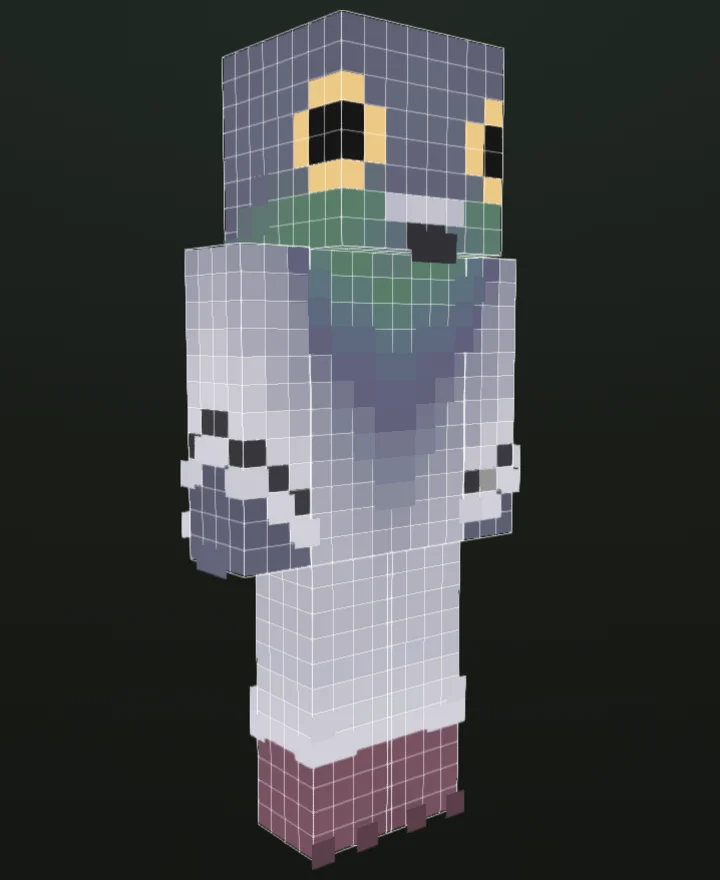
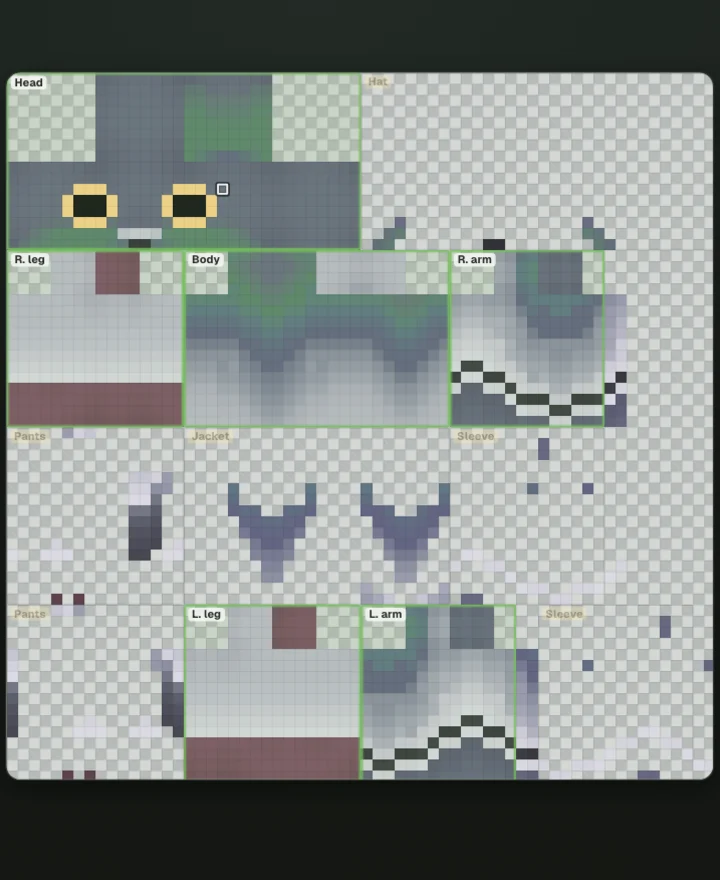
Edytuj darmowe skiny Minecraft z naszej biblioteki
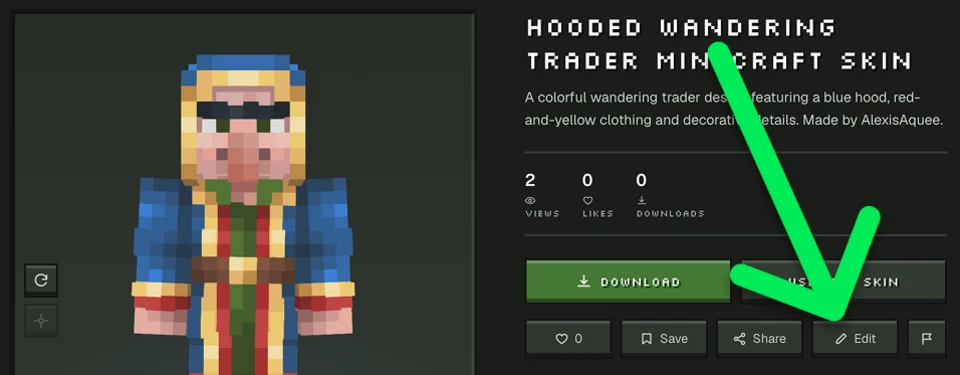
Nie musisz tworzyć każdej postaci samodzielnie. Przejrzyj bibliotekę skinów Minecraft i odkryj darmowe projekty innych twórców, w tym popularne postacie, oryginalne skiny i kolekcje tematyczne. Każdy skin ma własną stronę z podglądem 3D i opcjami pobierania.
Podoba Ci się jakiś projekt, ale chcesz nadać mu własny charakter? Kliknij przycisk edycji na stronie skina, aby otworzyć postać w edytorze. Możesz zachować oryginalny wygląd, zmienić kilka szczegółów albo stworzyć na jego podstawie coś zupełnie innego.
Edytuj skiny Minecraft wygenerowane przez AI
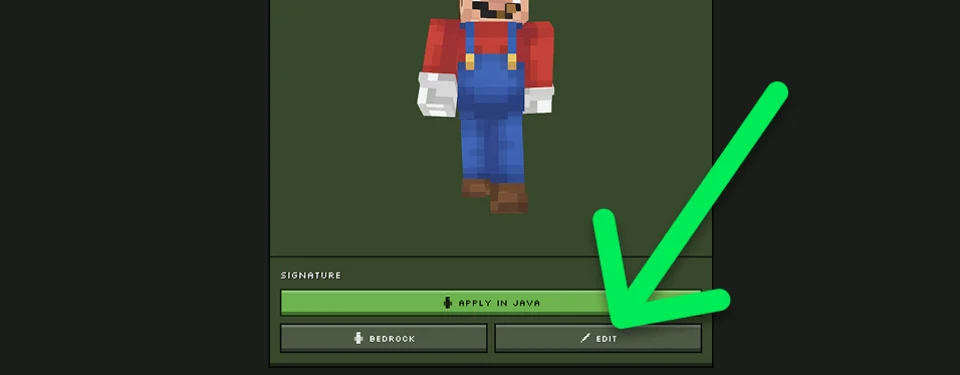
Photo2Skin umożliwia również stworzenie skina za pomocą AI, a następnie jego ręczne dopracowanie. Zamień selfie w postać z Minecraft, wygeneruj oryginalny projekt na podstawie opisu tekstowego albo przekształć ilustrację postaci w skina. Gdy wynik będzie gotowy, kliknij przycisk edycji, aby otworzyć go w edytorze.
To przydatne, gdy podoba Ci się ogólny efekt, ale chcesz zmienić konkretny szczegół. Zachowaj wygenerowany strój, a jednocześnie zmień kolor oczu, popraw włosy, dodaj emblemat lub dopracuj twarz. Nie musisz generować całej postaci ponownie.
Wybierz sposób tworzenia, który najlepiej pasuje do Twojego pomysłu: zamiana zdjęcia w skina Minecraft, tworzenie skina Minecraft z tekstu lub zamiana awatara Roblox w skina Minecraft.
Narzędzia i przyciski edytora skinów Minecraft
W obszarze roboczym znajdziesz wszystko, czego potrzebujesz do codziennej edycji skinów. Narzędzia do malowania służą do zmieniania wyglądu postaci, elementy sterowania widokiem pozwalają ją dokładnie obejrzeć, a przyciski plików umożliwiają importowanie i eksportowanie projektów.
| Przycisk | Narzędzie | Do czego służy |
|---|---|---|
 | Rysowanie | Maluj pojedyncze piksele lub pociągnięcia pędzlem w wybranym kolorze. |
 | Próbnik kolorów | Pobierz kolor już użyty na skinie, aby wykorzystać go w innym miejscu. |
 | Wypełnianie | Zmień kolor połączonego obszaru pikseli o tym samym kolorze bez malowania każdego z osobna. |
 | Gumka | Usuwaj niepotrzebne piksele, szczególnie z zewnętrznej warstwy ubrania. |
 | Przesuwanie | Obracaj i oglądaj postać 3D bez ryzyka przypadkowego malowania. |
 | Odbicie lustrzane | Powielaj malowane elementy po przeciwnej stronie, aby tworzyć symetryczne detale. |
 | Kamuflaż | Dodawaj podczas malowania subtelne różnice odcieni zamiast jednolitego koloru. |
 | Widok 3D | Maluj na modelu postaci i sprawdzaj jej ostateczny wygląd. |
 | Widok 2D | Edytuj bezpośrednio płaską teksturę skina Minecraft. |
 | Cofnij / Ponów | Cofnij pomyłkę lub przywróć wcześniej cofniętą zmianę. |
 | Prześlij | Zaimportuj ze swojego urządzenia zgodny plik PNG ze skinem Minecraft. |
 | Pobierz | Wyeksportuj gotową postać jako standardowy plik PNG ze skinem Minecraft. |
Pełne omówienie interfejsu, ustawień kolorów i poszczególnych funkcji znajdziesz w naszym poradniku obsługi edytora skinów Minecraft krok po kroku.
Dostosuj twarz, strój i poszczególne części ciała
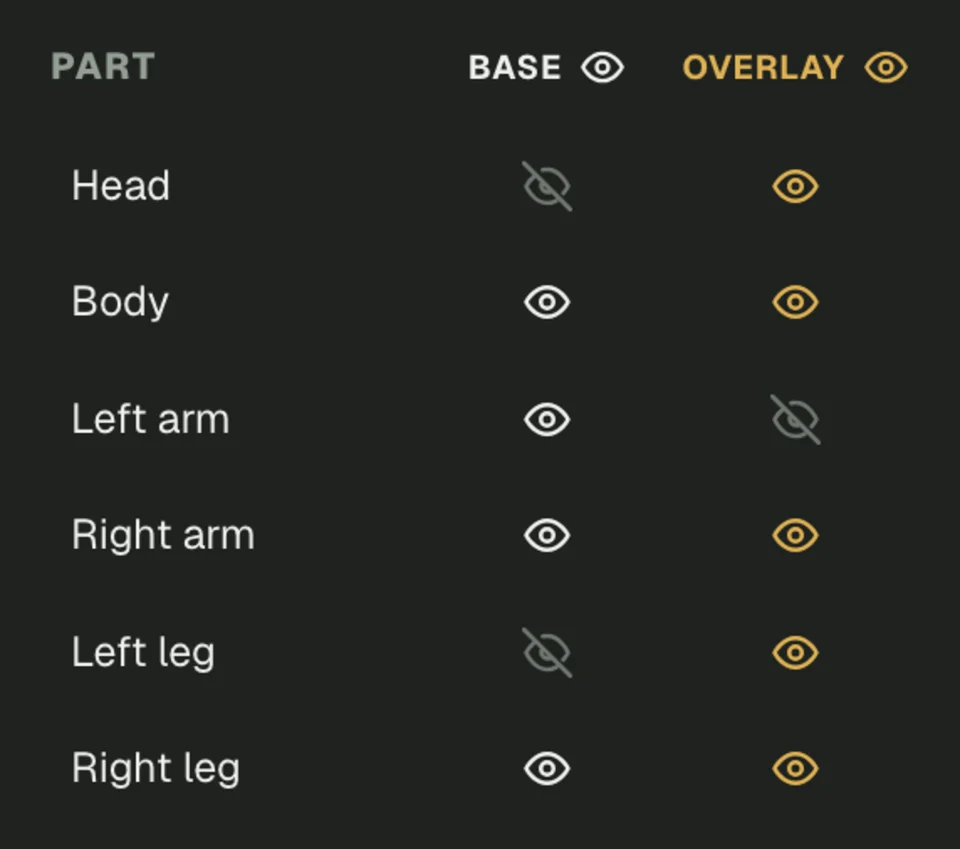
Dobry skin powinien wyglądać dopracowanie z każdej strony, nie tylko z przodu. Edytor Photo2Skin pozwala zmieniać głowę, tułów, lewe i prawe ramię oraz obie nogi. Podczas pracy możesz też ukrywać poszczególne części ciała, aby łatwiej dotrzeć do powierzchni, które zwykle trudno zobaczyć.
Nadaj postaci nową twarz, zmień tył fryzury lub dodaj pasujące wzory na obu rękawach. Możesz również osobno edytować warstwę zewnętrzną, tworząc czapki, kurtki, odstające włosy i inne detale umieszczone nad podstawową teksturą.
Modele Classic Steve i Slim Alex
Wybierz model postaci odpowiedni dla swojego skina. Skiny Classic mają ramiona w stylu Steve'a o szerokości czterech pikseli, natomiast skiny Slim korzystają z ramion w stylu Alex o szerokości trzech pikseli. Edytor potrafi rozpoznać model podczas przesyłania skina, a w razie potrzeby możesz przełączać się między nimi ręcznie.
Jeśli jesteś zalogowany, możesz również zapisywać zmiany w kwalifikujących się skinach wygenerowanych na Twoim koncie Photo2Skin. W pozostałych przypadkach pobierz edytowany plik PNG bezpośrednio na urządzenie.
Pobierz swojego skina Minecraft za darmo
Gdy postać będzie wyglądać tak, jak chcesz, kliknij przycisk pobierania, aby zapisać ją jako standardowy plik PNG 64×64. Jest to tekstura skina przeznaczona do zaimportowania w Minecraft, a nie zrzut ekranu modelu 3D. Możesz zachować plik, wrócić do jego edycji później albo wykorzystać go jako punkt wyjścia do kolejnego projektu.
Standardowe, zgodne skiny 64×64 działają w Minecraft Java Edition oraz na obsługiwanych platformach Bedrock. Sposób importowania zależy od edycji gry i urządzenia, dlatego w razie potrzeby skorzystaj z naszego poradnika instalowania skinów Minecraft.
Dlaczego warto korzystać z edytora skinów Minecraft Photo2Skin?
Edytor łączy ręczną edycję pikseli, podgląd postaci na żywo i bezpośredni dostęp do projektów utworzonych wcześniej w Photo2Skin. Możesz szybko poprawić drobny szczegół lub całkowicie przeprojektować postać bez przełączania się między kilkoma narzędziami.
- Darmowa edycja skinów Minecraft w przeglądarce, bez rejestracji.
- Zsynchronizowane widoki 2D i 3D do malowania i podglądu.
- Obsługa standardowych plików PNG ze skinami 64×64.
- Modele postaci Classic i Slim.
- Oddzielne warstwy podstawowa i zewnętrzna ubrania.
- Możliwość ukrywania poszczególnych części ciała.
- Bezpośrednia edycja skinów z biblioteki Minecraft.
- Ręczne dostosowywanie skinów wygenerowanych przez AI Photo2Skin.
- Eksport do PNG zgodnego z obsługiwanymi edycjami Minecraft.
Edytor skinów Minecraft – najczęściej zadawane pytania
Jak najlepiej edytować skina Minecraft online?
+
Skorzystaj z dedykowanego edytora skinów Minecraft, który pokazuje rzeczywisty model gracza i jego teksturę. W Photo2Skin możesz przesłać standardowego skina 64×64, malować w 2D lub 3D, podglądać zmiany i pobrać gotowy plik PNG bezpośrednio z przeglądarki.
Czy edytor skinów Minecraft Photo2Skin jest darmowy?
+
Tak. Ręczna edycja skinów jest bezpłatna. Możesz przesyłać, malować, dostosowywać i pobierać skiny Minecraft bez zakładania konta i płacenia za edytor.
Czy mogę stworzyć skina Minecraft bez pobierania aplikacji?
+
Tak. Edytor online działa bezpośrednio w przeglądarce internetowej. Plik PNG pobierasz dopiero po ukończeniu skina.
Czy mogę edytować istniejącego skina Minecraft?
+
Tak. Prześlij zgodny plik PNG ze skinem 64×64 lub otwórz postać z biblioteki Photo2Skin. Możesz zmieniać wybrane szczegóły, zachowując pozostałe elementy oryginalnego projektu.
Czy mogę stworzyć własną postać Minecraft od podstaw?
+
Tak. Możesz zacząć od przykładowej postaci, a następnie zmienić jej kolory, rysy twarzy, ubranie i pozostałe detale, aby stworzyć własny projekt.
Czy edytor obsługuje edycję skinów w 3D?
+
Tak. Możesz malować bezpośrednio na obracanym modelu postaci Minecraft, a gdy potrzebujesz precyzyjnej kontroli nad pikselami, przełączyć się na płaską teksturę 2D.
Czy mogę edytować tylko jedną część skina Minecraft?
+
Tak. Edytor oferuje oddzielne elementy sterowania dla głowy, tułowia, ramion i nóg. Możesz ukrywać wybrane części ciała, aby dotrzeć do trudno dostępnych powierzchni, oraz niezależnie edytować warstwę podstawową i zewnętrzną.
Czy mogę edytować skina Minecraft pobranego z biblioteki?
+
Tak. Otwórz stronę wybranego skina w bibliotece Photo2Skin i kliknij przycisk edycji, aby dalej dostosowywać postać w edytorze online.
Czy mogę edytować skina wygenerowanego przez AI?
+
Tak. Po wygenerowaniu skina w Photo2Skin otwórz wynik w edytorze, aby poprawić piksele, zmienić kolory, dostosować ubranie lub dodać własne detale. Po zalogowaniu możesz także zapisać kwalifikujące się skiny z powrotem na swoim koncie.
Czy edytor skinów Minecraft obsługuje Steve'a i Alex?
+
Tak. Edytor obsługuje oba modele postaci: Classic i Slim. Model Classic ma ramiona o szerokości czterech pikseli, a Slim – trzech pikseli.
Czy mogę dodać kurtkę lub czapkę do skina Minecraft?
+
Tak. Skorzystaj z warstwy zewnętrznej, aby dodać czapki, kurtki, rękawy i inne wypukłe detale nad podstawową teksturą postaci. Możesz osobno edytować lub wymazywać tę warstwę.
Czy mogę zmienić kolory mojego skina Minecraft?
+
Tak. Wybieraj nowe kolory z palety, pobieraj istniejące odcienie próbnikiem lub używaj narzędzia Wypełnianie do zmiany koloru połączonych obszarów. Możesz również wpisywać dokładne wartości HEX.
W jakim formacie edytor zapisuje skiny?
+
Edytor eksportuje standardowy plik PNG ze skinem Minecraft o rozdzielczości 64×64. Zawiera on teksturę postaci i można go zaimportować do zgodnych edycji Minecraft.
Czy mogę używać edytowanego skina w Minecraft Java i Bedrock?
+
Tak. Standardowe skiny PNG 64×64 są zgodne z Minecraft Java Edition i obsługiwanymi platformami Bedrock. Niektóre urządzenia z wersją Bedrock ograniczają możliwość importowania własnych skinów.
Czy stracę skina, jeśli zamknę edytor?
+
Przed zamknięciem edytora pobierz gotowy plik PNG. Jeśli jesteś zalogowany i edytujesz kwalifikującego się skina wygenerowanego przez Photo2Skin, możesz również zapisać zmiany w swojej galerii.
Czy przesłane przeze mnie skiny Minecraft są prywatne?
+
Tak. Gdy przesyłasz skina do ręcznej edycji w przeglądarce, plik jest przetwarzany lokalnie, a nie wysyłany na serwer. Zapisywanie wygenerowanego skina na koncie Photo2Skin to oddzielna funkcja wymagająca zalogowania.
Czy mogę tworzyć skiny Minecraft na telefonie?
+
Możesz korzystać z Photo2Skin w obsługiwanej przeglądarce mobilnej. Aplikacja Photo2Skin na iOS oferuje również narzędzia do tworzenia i edytowania skinów na iPhonie i iPadzie.
Czy mogę edytować skiny Minecraft 128×128?
+
Do skinów o wyższej rozdzielczości skorzystaj z osobnego <l href="/minecraft-skin-editor-128x128">edytora skinów Minecraft 128×128</l>. Ta strona jest przeznaczona do standardowych skinów Minecraft 64×64.