
Geen account nodig — alles gebeurt in je browser en wordt nooit geüpload. Gebruik ⤢ voor volledig scherm.
Wil je nu een door AI gemaakte skin?

MEER OVER DEZE TOOL
Gratis 3D-skineditor voor Minecraft
Gratis Minecraft Skin Editor online
Geef je Minecraft-personage precies de uitstraling die je wilt met de gratis Minecraft Skin Editor van Photo2Skin. Maak een originele skin, verander een outfit, ontwerp een nieuw gezicht of geef een bestaand personage een compleet andere look. Teken rechtstreeks op een 3D-model of werk op het vertrouwde 2D-pixelraster. Beide weergaven blijven tijdens het bewerken met elkaar gesynchroniseerd.
De editor gebruikt het standaardformaat van 64×64 pixels voor Minecraft-skins en werkt rechtstreeks in je browser. Je hoeft geen software te installeren, geen account aan te maken en niets te betalen om skins handmatig te bewerken. Upload je eigen skin of begin met het voorbeeldpersonage. Download je voltooide ontwerp vervolgens als PNG voor Minecraft Java of Bedrock Edition.
Maak je eigen Minecraft-skin
Je Minecraft-skin bepaalt hoe jouw personage eruitziet. Misschien wil je Steve een andere kleur geven, een volledig eigen personage ontwerpen of een outfit maken die is geïnspireerd op je favoriete game. Met Photo2Skin bepaal je zelf hoe elke pixel eruitziet, in plaats van te kiezen uit een beperkt aanbod van kant-en-klare kleding en accessoires.
Je kunt op verschillende manieren beginnen:
- Maak een eigen personage: Begin met de voorbeeldskin en pas de kleuren, het gezicht, het kapsel en de kleding helemaal naar wens aan.
- Geef een bestaande skin een nieuwe look: Upload een compatibel PNG-bestand van een Minecraft-skin en verander alleen de details die je wilt aanpassen.
- Pas een gedownloade skin aan: Zoek een personage in de bibliotheek van Photo2Skin en open het in de editor.
- Verbeter een met AI gemaakte skin: Genereer een personage met AI en werk daarna afzonderlijke pixels bij of voeg handmatig persoonlijke details toe.
Je kunt kleine aanpassingen doen zonder het hele personage opnieuw te ontwerpen. Verander bijvoorbeeld de kleur van een hoodie, voeg een symbool toe aan de achterkant van een jas of geef je personage een ander kapsel, terwijl de rest van het ontwerp intact blijft.
Bewerk Minecraft-skins eenvoudig in 3D of 2D
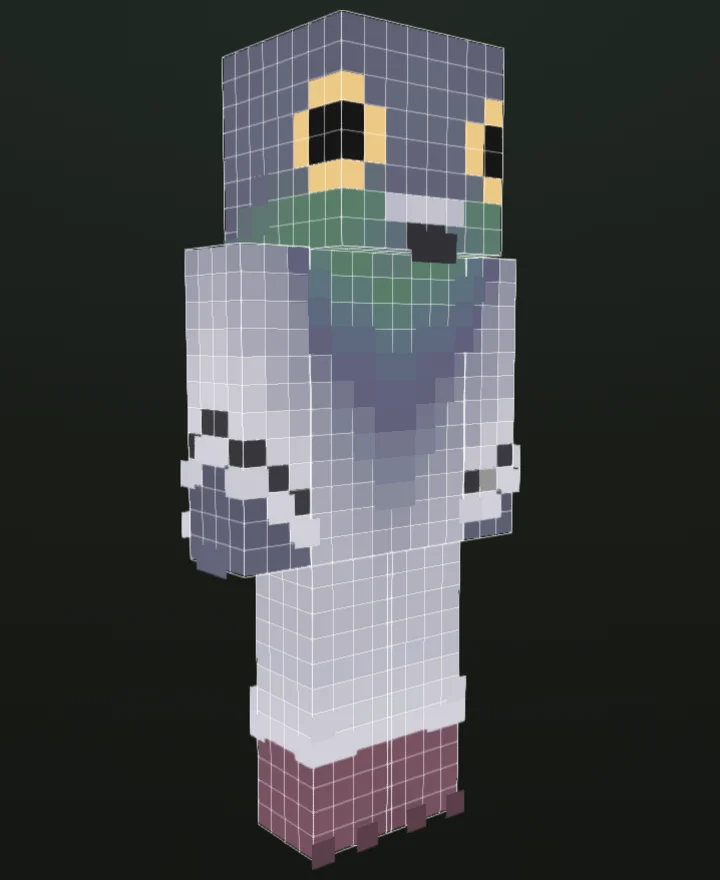
De editor biedt twee manieren om aan dezelfde skin te werken. In de 3D-modus zie je het personage zoals het er in Minecraft uit zal zien. Draai het model, kies een kleur en teken rechtstreeks op de zichtbare oppervlakken. Dit is vooral handig bij het aanpassen van kleding, gezichtskenmerken en patronen die doorlopen over de zijkanten van je personage.
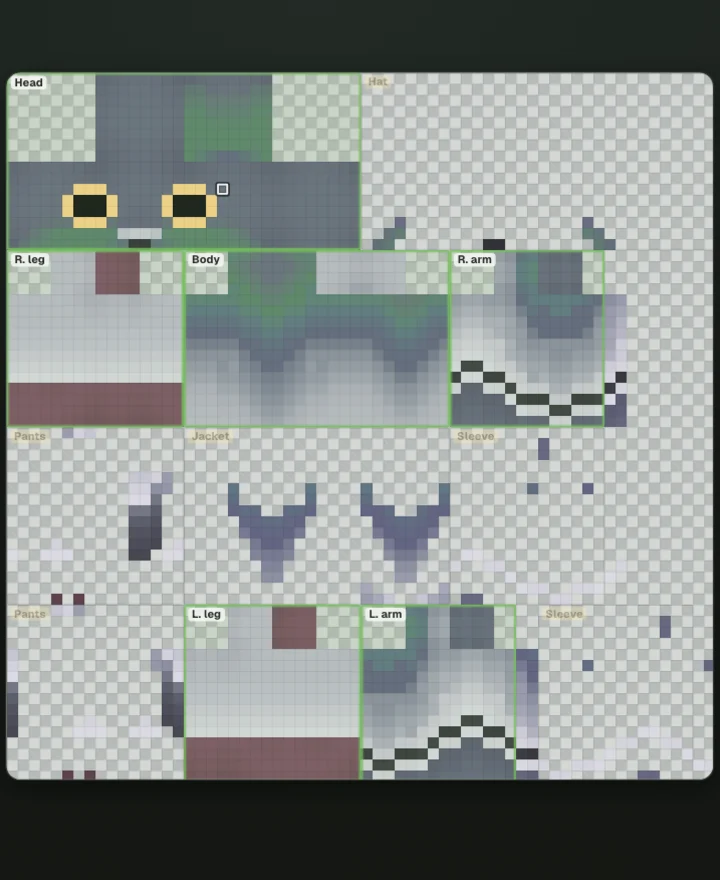
Schakel over naar de 2D-modus als je rechtstreeks op de platte skintextuur wilt werken. Je ziet de afzonderlijke pixels en kunt nauwkeurige correcties aanbrengen zonder het model te draaien. Dankzij de gesynchroniseerde voorbeeldweergave zie je meteen hoe je wijzigingen er in de andere weergave uitzien. Zo kun je zonder onderbreking tussen beide modi wisselen.
Bewerk gratis Minecraft-skins uit onze bibliotheek
Je hoeft niet elk personage zelf te maken. Ontdek de bibliotheek met Minecraft-skins en vind gratis skins van andere makers, waaronder bekende personages, originele ontwerpen en thematische collecties. Elke skin heeft een eigen pagina met een 3D-voorbeeld en downloadmogelijkheden.
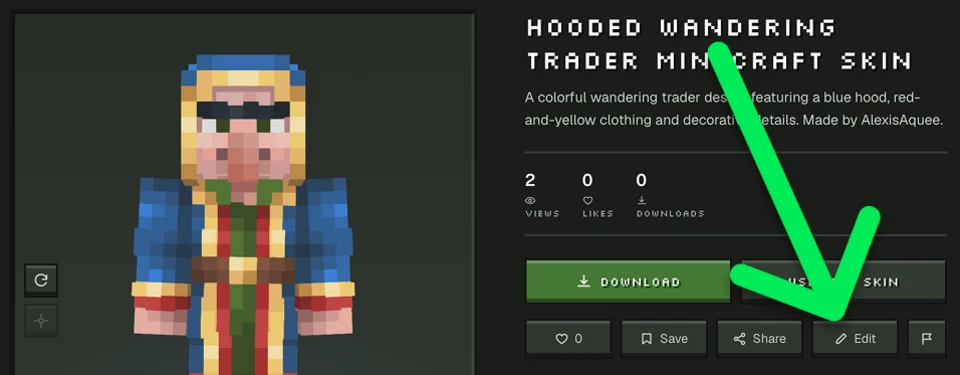
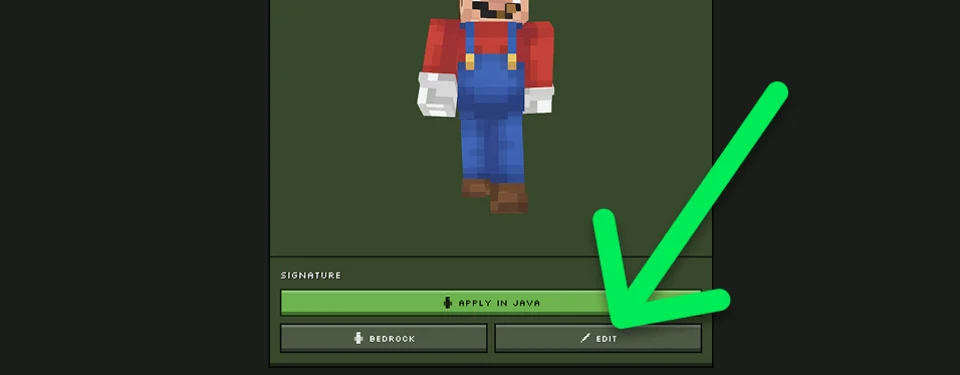
Heb je een mooi ontwerp gevonden, maar wil je er je eigen draai aan geven? Gebruik de bewerkknop op de pagina van de skin om het personage in de Minecraft Skin Editor te openen. Behoud het oorspronkelijke ontwerp, verander een paar details of maak er iets totaal anders van.
Bewerk je met AI gegenereerde Minecraft-skin
Met Photo2Skin kun je ook eerst een skin met AI maken en deze daarna handmatig aanpassen. Verander een selfie in een Minecraft-personage, genereer een origineel ontwerp op basis van een tekstbeschrijving of zet een afbeelding van een personage om in een skin. Zodra het resultaat klaar is, open je het met de bewerkknop in de editor.
Dit is handig als je tevreden bent met het algemene resultaat, maar een bepaald detail persoonlijker wilt maken. Behoud de gegenereerde outfit en verander bijvoorbeeld de oogkleur, werk het haar bij, voeg een embleem toe of verfijn het gezicht. Voor zulke aanpassingen hoef je niet opnieuw een compleet personage te genereren.
Kies het startpunt dat bij jouw idee past: van foto naar Minecraft-skin, van tekst naar Minecraft-skin of van Roblox-avatar naar Minecraft-skin.
Gereedschappen en knoppen van de Minecraft Skin Editor
Alles wat je nodig hebt om dagelijks skins te bewerken, vind je in de werkruimte. Gebruik de tekengereedschappen om je ontwerp aan te passen, de weergaveknoppen om je personage te bekijken en de bestandsknoppen om je werk te importeren of te exporteren.
| Knop | Gereedschap | Functie |
|---|---|---|
 | Tekenen | Kleur afzonderlijke pixels in of teken penseelstreken met de geselecteerde kleur. |
 | Pipet | Neem een bestaande kleur uit je skin over om deze ergens anders opnieuw te gebruiken. |
 | Opvullen | Geef een aaneengesloten gebied met dezelfde kleur een andere kleur, zonder elke pixel afzonderlijk in te kleuren. |
 | Gum | Verwijder ongewenste pixels, vooral uit de buitenste kledinglaag. |
 | Verplaatsen | Draai en bekijk het 3D-personage zonder er per ongeluk op te tekenen. |
 | Spiegelen | Herhaal je tekenwerk aan de andere kant om symmetrische details te maken. |
 | Camouflage | Voeg tijdens het tekenen subtiele kleurvariaties toe in plaats van één volledig egale kleur te gebruiken. |
 | 3D-weergave | Teken op het personagemodel en bekijk hoe het eindresultaat eruitziet. |
 | 2D-weergave | Werk rechtstreeks op de platte textuur van de Minecraft-skin. |
 | Ongedaan maken / Opnieuw | Maak een fout ongedaan of herstel een wijziging die je eerder ongedaan hebt gemaakt. |
 | Uploaden | Importeer een compatibel PNG-bestand van een Minecraft-skin vanaf je apparaat. |
 | Downloaden | Exporteer je voltooide personage als een standaard PNG-bestand voor Minecraft-skins. |
Wil je meer weten over de interface, kleurinstellingen en afzonderlijke bedieningselementen? Lees dan onze stapsgewijze handleiding voor de Minecraft Skin Editor.
Pas gezichten, outfits en afzonderlijke lichaamsdelen aan
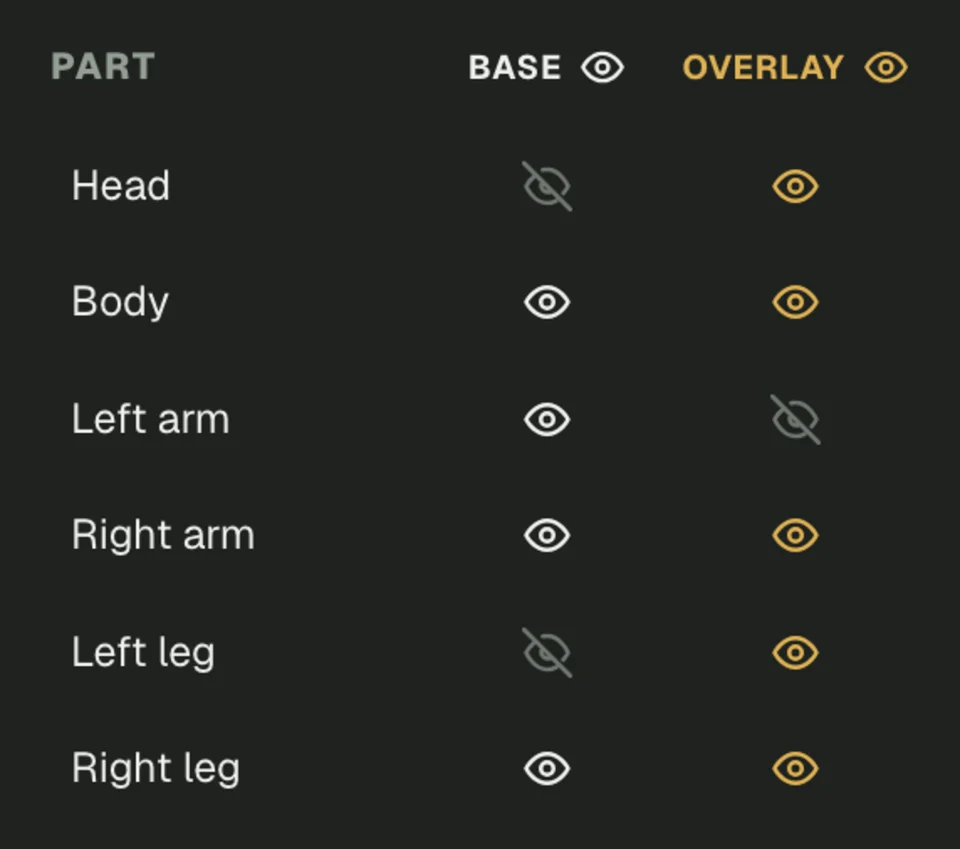
Een goede eigen skin ziet er vanuit elke hoek verzorgd uit, niet alleen van voren. Met de editor van Photo2Skin kun je het hoofd, de romp, de linker- en rechterarm en beide benen bewerken. Je kunt tijdens het bewerken ook afzonderlijke lichaamsdelen verbergen, zodat je makkelijker bij oppervlakken komt die normaal lastig te zien zijn.
Geef je personage een nieuw gezicht, verander de achterkant van het kapsel of voeg bijpassende patronen toe aan beide mouwen. Je kunt ook de buitenste laag afzonderlijk bewerken om hoeden, jassen, volumineuzer haar en andere details te maken die boven op de basistextuur liggen.
Klassiek Steve-model en slank Alex-model
Kies het personagemodel dat bij je skin past. Klassieke skins hebben armen in Steve-stijl van vier pixels breed, terwijl slanke skins armen in Alex-stijl van drie pixels breed gebruiken. De editor kan het model herkennen wanneer je een skin uploadt. Je kunt indien nodig ook zelf tussen beide modellen wisselen.
Als je bent ingelogd, kun je wijzigingen aan daarvoor in aanmerking komende skins die met je Photo2Skin-account zijn gegenereerd ook opslaan. Anders download je het bewerkte PNG-bestand rechtstreeks naar je apparaat.
Download je Minecraft-skin gratis
Ben je tevreden met je personage? Gebruik dan de knop Downloaden om je skin op te slaan als een standaard PNG-bestand van 64×64 pixels. Dit bestand bevat de skintextuur die je in Minecraft importeert, geen screenshot van het 3D-model. Je kunt het bestand bewaren, later opnieuw bewerken of als basis gebruiken voor een ander ontwerp.
Compatibele standaardskins van 64×64 pixels werken met Minecraft Java Edition en ondersteunde Bedrock-platforms. Het importeren verschilt per editie en apparaat. Raadpleeg onze handleiding voor het installeren van Minecraft-skins als je hulp nodig hebt bij het toepassen van je nieuwe personage.
Waarom de Minecraft Skin Editor van Photo2Skin gebruiken?
De editor combineert handmatige pixelbewerking, een live voorbeeld van je personage en rechtstreekse toegang tot je bestaande Photo2Skin-creaties. Je kunt er zowel een kleine correctie als een complete make-over van je personage mee uitvoeren, zonder tussen verschillende tools te hoeven wisselen.
- Gratis Minecraft-skins bewerken in je browser, zonder registratie.
- Gesynchroniseerde 2D- en 3D-weergaven om te tekenen en je ontwerp te bekijken.
- Ondersteuning voor standaard PNG-skins van 64×64 pixels.
- Klassieke en slanke spelermodellen.
- Afzonderlijke basislaag en buitenste kledinglaag.
- Instellingen om afzonderlijke lichaamsdelen zichtbaar of onzichtbaar te maken.
- Skins rechtstreeks vanuit de Minecraft-skinbibliotheek bewerken.
- Skins die met Photo2Skin AI zijn gemaakt handmatig aanpassen.
- Exporteren als PNG voor compatibele Minecraft-edities.
Veelgestelde vragen over de Minecraft Skin Editor
Wat is de beste manier om online een Minecraft-skin te bewerken?
+
Gebruik een speciale Minecraft-skin-editor die zowel het echte spelermodel als de bijbehorende textuur laat zien. Met Photo2Skin kun je een standaardskin van 64×64 pixels uploaden, in 2D of 3D tekenen, je wijzigingen bekijken en het bewerkte PNG-bestand rechtstreeks vanuit je browser downloaden.
Is de Minecraft Skin Editor van Photo2Skin gratis?
+
Ja. Handmatig skins bewerken is gratis. Je kunt Minecraft-skins uploaden, inkleuren, aanpassen en downloaden zonder een account aan te maken of voor de editor te betalen.
Kan ik een Minecraft-skin maken zonder een app te downloaden?
+
Ja. De online editor werkt rechtstreeks in je webbrowser. Je hoeft alleen het PNG-bestand te downloaden wanneer je skin klaar is.
Kan ik een bestaande Minecraft-skin bewerken?
+
Ja. Upload een compatibele PNG-skin van 64×64 pixels of open een personage uit de bibliotheek van Photo2Skin. Je kunt afzonderlijke details aanpassen terwijl de rest van het oorspronkelijke ontwerp behouden blijft.
Kan ik helemaal zelf een Minecraft-personage maken?
+
Ja. Gebruik het voorbeeldpersonage als uitgangspunt en verander de kleuren, gezichtskenmerken, kleding en andere details om je eigen ontwerp te maken.
Ondersteunt de editor het bewerken van skins in 3D?
+
Ja. Je kunt rechtstreeks op een draaibaar 3D-model van een Minecraft-personage tekenen en overschakelen naar de platte 2D-textuur wanneer je pixels heel nauwkeurig wilt bewerken.
Kan ik slechts één deel van een Minecraft-skin bewerken?
+
Ja. De editor heeft afzonderlijke bedieningselementen voor het hoofd, de romp, de armen en de benen. Je kunt bepaalde lichaamsdelen verbergen om moeilijk bereikbare oppervlakken te bewerken en de basislaag of buitenste laag afzonderlijk aanpassen.
Kan ik een Minecraft-skin uit de bibliotheek bewerken?
+
Ja. Open de eigen pagina van de skin in de bibliotheek van Photo2Skin en gebruik de bewerkknop om het personage verder aan te passen in de online editor.
Kan ik een met AI gegenereerde skin bewerken?
+
Ja. Nadat je met Photo2Skin een skin hebt gegenereerd, kun je het resultaat in de editor openen om pixels te corrigeren, kleuren te veranderen, kleding aan te passen of eigen details toe te voegen. Als je bent ingelogd, kun je daarvoor in aanmerking komende gegenereerde skins ook weer opslaan in je account.
Ondersteunt de Minecraft Skin Editor Steve en Alex?
+
Ja. De editor ondersteunt zowel het klassieke als het slanke spelermodel. Het klassieke model heeft armen van vier pixels breed; bij het slanke model zijn de armen drie pixels breed.
Kan ik een jas of hoed toevoegen aan mijn Minecraft-skin?
+
Ja. Gebruik de buitenste laag om hoeden, jassen, mouwen en andere verhoogde details boven op de basistextuur van je personage toe te voegen. Je kunt deze laag afzonderlijk bewerken of wissen.
Kan ik de kleuren van mijn Minecraft-skin veranderen?
+
Ja. Kies nieuwe kleuren uit het palet, neem bestaande kleuren over met de pipet of gebruik het gereedschap Opvullen om aaneengesloten gebieden een andere kleur te geven. Je kunt ook exacte HEX-kleurcodes invoeren.
In welk bestandsformaat kan ik mijn skin downloaden?
+
De editor exporteert een standaard Minecraft-skin als PNG-bestand van 64×64 pixels. Het bestand bevat de textuur van je personage en kan in compatibele Minecraft-edities worden geïmporteerd.
Kan ik mijn bewerkte skin gebruiken in Minecraft Java en Bedrock?
+
Ja. Standaard PNG-skins van 64×64 pixels zijn compatibel met Minecraft Java Edition en ondersteunde Bedrock-platforms. Op sommige Bedrock-apparaten gelden beperkingen voor het importeren van eigen skins.
Raak ik mijn skin kwijt als ik de editor sluit?
+
Download je voltooide PNG-bestand voordat je de editor sluit. Als je bent ingelogd en een daarvoor in aanmerking komende skin bewerkt die met Photo2Skin is gegenereerd, kun je je wijzigingen ook opslaan in je galerij.
Blijven mijn geüploade Minecraft-skins privé?
+
Ja. Wanneer je een skin uploadt om deze handmatig in de browser te bewerken, wordt het bestand lokaal verwerkt en niet naar een server geüpload. Een gegenereerde skin opslaan in je Photo2Skin-account is een afzonderlijke functie waarvoor je moet zijn ingelogd.
Kan ik Minecraft-skins maken op mijn telefoon?
+
Je kunt Photo2Skin openen in een ondersteunde mobiele browser. De Photo2Skin-app voor iOS biedt daarnaast tools om skins te maken en te bewerken op je iPhone en iPad.
Kan ik Minecraft-skins van 128×128 pixels bewerken?
+
Gebruik voor skinbestanden met een hogere resolutie de afzonderlijke <l href="/minecraft-skin-editor-128x128">Minecraft Skin Editor voor 128×128 pixels</l>. Deze pagina is bedoeld voor standaard Minecraft-skins van 64×64 pixels.