
アカウントは不要です。編集はすべてブラウザ内で行われ、アップロードされることはありません。⤢ ボタンで全画面になります。

このツールについてもっと知る
マインクラフト用の無料3Dスキンエディター
無料で使えるオンラインMinecraftスキンエディター
無料のMinecraftスキンエディター「Photo2Skin」で、マインクラフトのキャラクターを思いどおりにカスタマイズしましょう。オリジナルスキンの作成、服装の変更、顔のデザインの調整、既存キャラクターのイメージチェンジまで自由自在。3Dモデルに直接描き込むことも、従来の2Dピクセル画面で編集することもでき、両方の表示が連動します。
標準の64×64ピクセルのMinecraftスキンに対応し、ブラウザからそのまま利用できます。ソフトのインストールやアカウント登録は不要で、手動編集は完全無料です。自分のスキンをアップロードするか、サンプルキャラクターから編集を始めましょう。完成したスキンは、Minecraft Java版や統合版で使えるPNGファイルとしてダウンロードできます。
自分だけのMinecraftスキンを作ろう
Minecraftのスキンは、ゲーム内で自分らしさを表現する大切な要素です。スティーブの色を少し変えるだけでも、お気に入りのゲームをイメージした服装でも、完全オリジナルのキャラクターでも構いません。Photo2Skinなら、用意された服やアクセサリーから選ぶだけでなく、一つひとつのピクセルを自由に編集できます。
編集を始める方法はいくつかあります。
- オリジナルキャラクターを作る:サンプルスキンをベースに、色や顔、髪型、服装を変えて自分だけのキャラクターを作成できます。
- 既存のスキンをアレンジする:対応するMinecraftスキンのPNGファイルをアップロードし、変えたい部分だけを編集できます。
- ダウンロードしたスキンをカスタマイズする:Photo2Skinのスキンライブラリでお気に入りのキャラクターを見つけ、エディターで編集できます。
- AIで生成したスキンを仕上げる:AIでキャラクターを生成したあと、細かなピクセルの修正やオリジナルの装飾を手作業で追加できます。
キャラクター全体を作り直す必要はありません。パーカーの色を変えたり、ジャケットの背中にマークを追加したり、ほかの部分はそのままに髪型だけを変えたりと、細かな調整も簡単です。
3Dと2DでMinecraftスキンを簡単に編集
このエディターでは、同じスキンを2通りの方法で編集できます。3Dモードでは、Minecraftのゲーム内に近い姿でキャラクターを確認できます。モデルを回転させ、色を選んで、表示されている面に直接描き込みましょう。服装や顔のパーツ、キャラクターの側面までつながる模様を調整するときに便利です。
スキンのテクスチャを平面で編集したい場合は、2Dモードに切り替えましょう。ピクセルの配置を確認しながら、モデルを回転させずに細かな修正ができます。もう一方の表示にも変更が反映されるため、作業を中断することなく2Dと3Dを行き来できます。
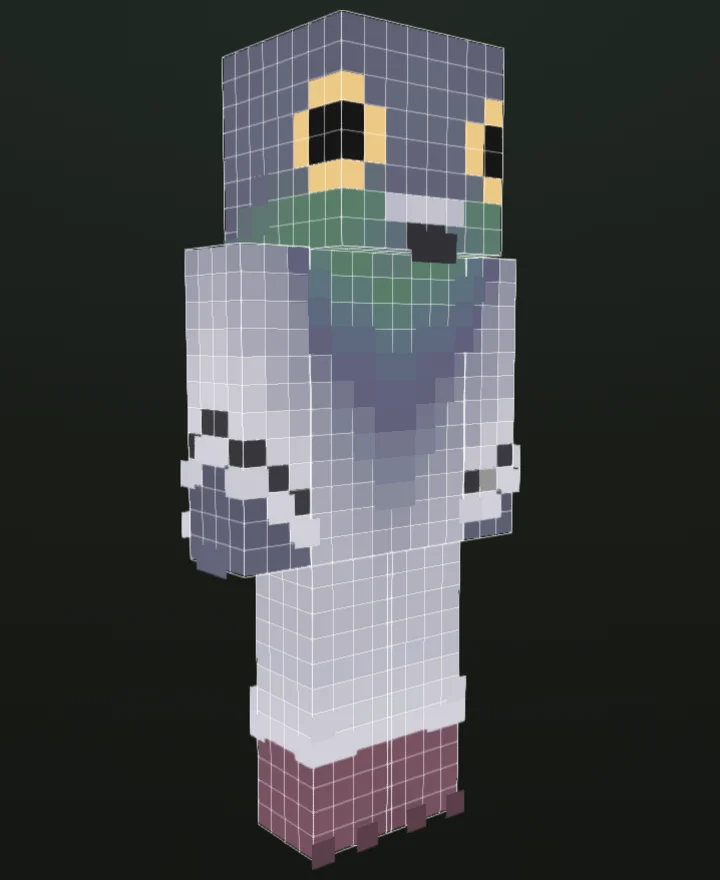
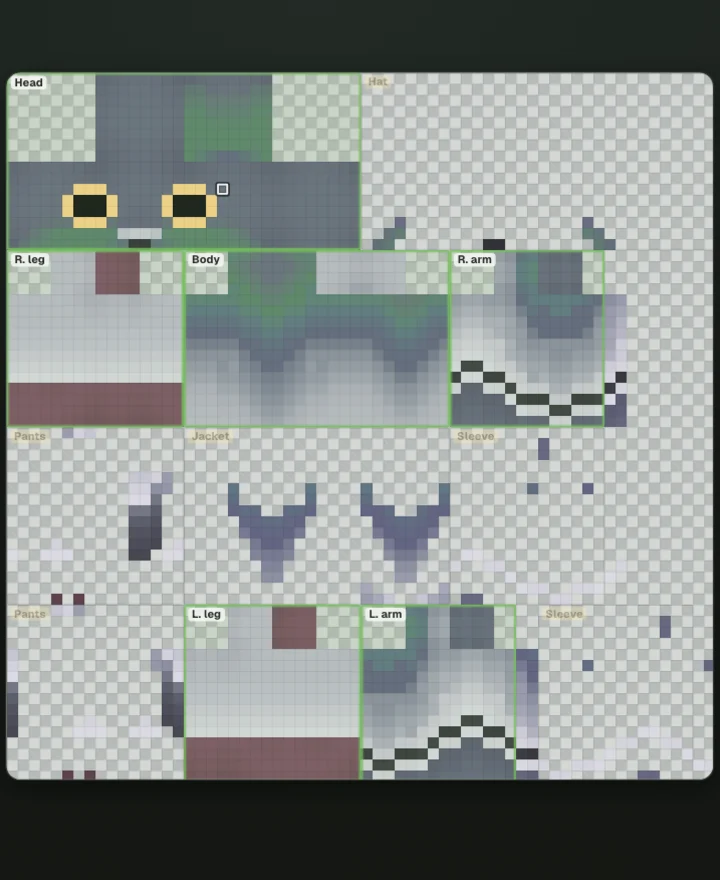
スキンライブラリの無料Minecraftスキンを編集
すべてのキャラクターを一から作る必要はありません。Minecraftスキンライブラリには、人気キャラクターやオリジナルデザイン、テーマ別コレクションなど、ほかのクリエイターが作成した無料スキンが揃っています。各スキンの個別ページでは、3Dプレビューの確認やダウンロードができます。
気に入ったデザインを見つけたら、自分好みにアレンジしてみましょう。スキンの個別ページにある編集ボタンを押すと、Minecraftスキンエディターでそのキャラクターを開けます。元のデザインを活かして細部だけを変えることも、まったく違うキャラクターに作り替えることもできます。
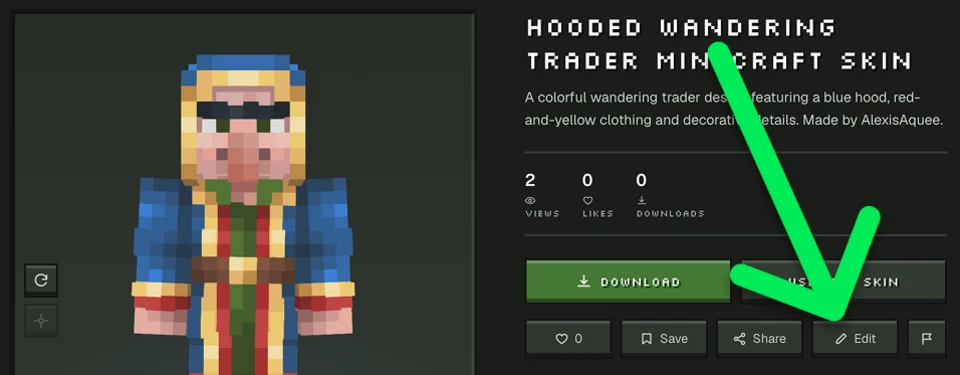
AIで生成したMinecraftスキンを編集
Photo2Skinでは、AIでスキンを作成してから手動で仕上げることもできます。自撮り写真をMinecraftのキャラクターに変換したり、文章からオリジナルデザインを生成したり、キャラクターのイラストをスキンに変換したりできます。生成結果が完成したら、編集ボタンからエディターで開きましょう。
全体の仕上がりは気に入っているものの、一部分だけ自分好みに変えたいときに便利です。AIが生成した服装はそのままに、目の色を変える、髪を修正する、エンブレムを追加する、顔の細部を整えるといった調整ができます。キャラクター全体を生成し直す必要はありません。
作りたいスキンに合わせて、写真からMinecraftスキンを生成、文章からMinecraftスキンを生成、RobloxアバターをMinecraftスキンに変換の中から選んでください。
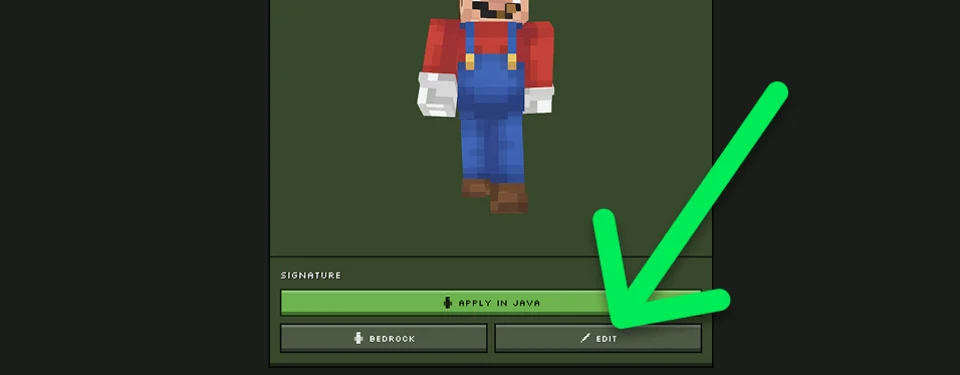
Minecraftスキンエディターのツールとボタン
普段のスキン編集に必要な機能は、すべて作業画面に揃っています。描画ツールでデザインを変更し、表示操作でキャラクターを確認し、ファイル操作ボタンでスキンを読み込んだり書き出したりできます。
| ボタン | ツール | 機能 |
|---|---|---|
 | 描画 | 選択した色で、ピクセル単位またはブラシを使って描画します。 |
 | スポイト | スキン上の色を取得し、別の場所でも同じ色を使用できます。 |
 | 塗りつぶし | 同じ色でつながっている範囲を、ピクセルごとに塗らずにまとめて変更できます。 |
 | 消しゴム | 不要なピクセルを消去します。特に服などの外側レイヤーの修正に便利です。 |
 | 移動 | 誤って描き込むことなく、3Dキャラクターを回転させて確認できます。 |
 | ミラー | 反対側にも同じように描画し、左右対称のデザインを作れます。 |
 | カモフラージュ | 単色で塗る代わりに、微妙な色の変化を加えながら描画できます。 |
 | 3D表示 | キャラクターの3Dモデルに直接描画し、完成イメージを確認できます。 |
 | 2D表示 | Minecraftスキンの平面テクスチャを直接編集できます。 |
 | 元に戻す/やり直す | 直前の操作を取り消したり、取り消した変更を再適用したりできます。 |
 | アップロード | 端末に保存されている対応形式のMinecraftスキンPNGを読み込みます。 |
 | ダウンロード | 完成したキャラクターを標準形式のMinecraftスキンPNGとして書き出します。 |
画面の使い方、色の設定、各操作の詳しい説明は、Minecraftスキンエディターの使い方ガイドをご覧ください。
顔・服装・体の各パーツを自由にカスタマイズ
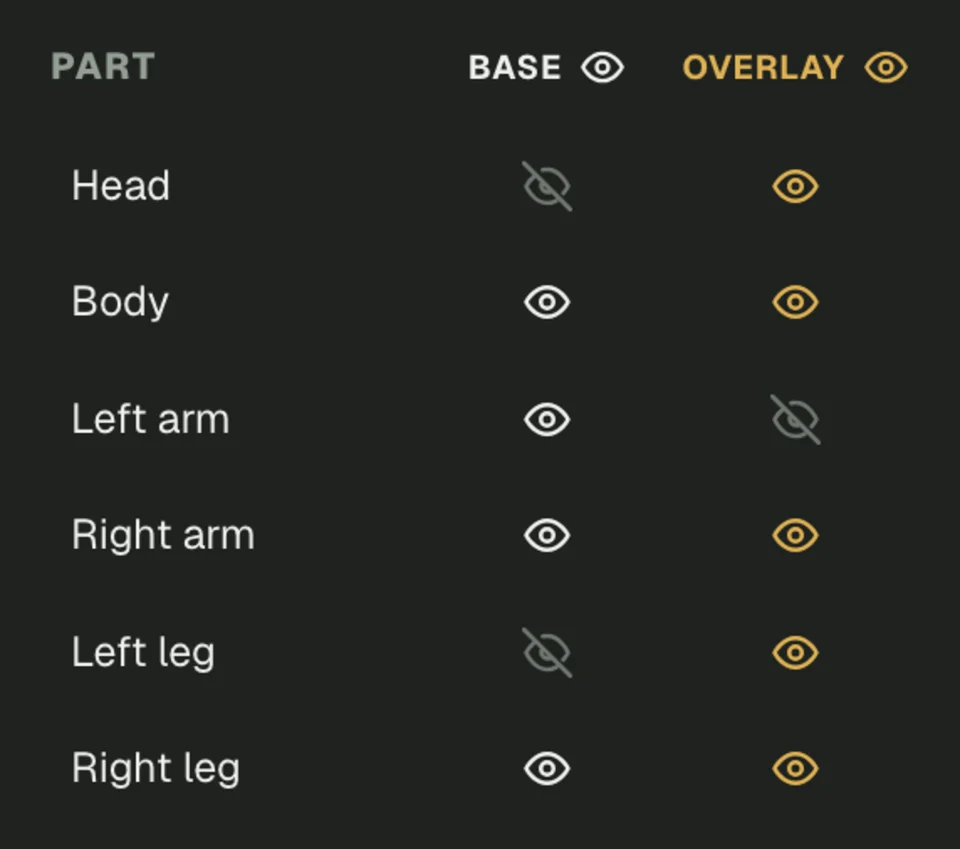
オリジナルスキンは、正面だけでなく、どの角度から見ても自然に仕上げたいものです。Photo2Skinのエディターでは、頭、胴体、左右の腕、両脚をそれぞれ編集できます。編集中に特定のパーツを非表示にすることもでき、普段は見えにくい部分にも簡単にアクセスできます。
顔を新しくデザインしたり、髪型の後ろ側を変えたり、両袖にお揃いの模様を追加したりできます。また、外側レイヤーを個別に編集すれば、帽子やジャケット、立体感のある髪など、基本テクスチャの上に重なるディテールも表現できます。
スティーブ型(クラシック)とアレックス型(スリム)
スキンに合ったキャラクターモデルを選びましょう。クラシックは腕の幅が4ピクセルのスティーブ型、スリムは腕の幅が3ピクセルのアレックス型です。スキンをアップロードするとエディターがモデルを判別し、必要に応じて切り替えることもできます。
ログインしている場合は、Photo2Skinアカウントで生成した対象スキンに編集内容を保存することもできます。それ以外の場合は、編集済みのPNGを端末に直接ダウンロードしてください。
完成したMinecraftスキンを無料でダウンロード
キャラクターが完成したら、ダウンロードボタンを押して標準の64×64ピクセルのPNGファイルとして保存しましょう。保存されるのは3Dモデルのスクリーンショットではなく、Minecraftに読み込めるスキンのテクスチャです。ファイルを保管してあとから再編集したり、別のデザインのベースとして使ったりできます。
標準形式に対応した64×64スキンは、Minecraft Java版と、カスタムスキンの読み込みに対応する統合版のプラットフォームで使用できます。導入方法はエディションや端末によって異なるため、新しいスキンの適用方法がわからない場合は、Minecraftスキンの変更・導入ガイドをご覧ください。
Photo2SkinのMinecraftスキンエディターが選ばれる理由
Photo2Skinは、手動でのピクセル編集、リアルタイムのキャラクタープレビュー、作成済みスキンへの直接アクセスを一つにまとめたエディターです。小さな修正からキャラクター全体のリデザインまで、複数のツールを行き来せずに作業できます。
- 登録不要で無料のブラウザ版Minecraftスキンエディター。
- 描画とプレビューが連動する2D・3D表示。
- 標準の64×64ピクセルのスキンPNGに対応。
- クラシック型とスリム型の両モデルに対応。
- ベースレイヤーと服装などの外側レイヤーを個別に編集。
- 体の各パーツを個別に表示・非表示にできる機能。
- Minecraftスキンライブラリから直接編集可能。
- Photo2SkinのAIで生成したスキンを手動でカスタマイズ。
- 対応するMinecraftのエディションで使えるPNG形式で書き出し。
Minecraftスキンエディターのよくある質問
オンラインでMinecraftスキンを編集するには?
+
実際のプレイヤーモデルとスキンのテクスチャを表示できる専用エディターを使うのがおすすめです。Photo2Skinなら、標準の64×64スキンをアップロードし、2Dまたは3Dで描画しながら変更を確認できます。編集後のPNGはブラウザから直接ダウンロードできます。
Photo2SkinのMinecraftスキンエディターは無料ですか?
+
はい。手動でのスキン編集は無料です。アカウント登録や料金の支払いをせずに、Minecraftスキンのアップロード、描画、カスタマイズ、ダウンロードができます。
アプリをダウンロードせずにMinecraftスキンを作れますか?
+
はい。オンラインエディターはWebブラウザで直接動作します。ダウンロードが必要なのは、スキンの完成後に保存するPNGファイルだけです。
既存のMinecraftスキンも編集できますか?
+
はい。対応する64×64のスキンPNGをアップロードするか、Photo2Skinのライブラリからキャラクターを開いてください。元のデザインのほかの部分は残したまま、好きな箇所だけを変更できます。
自分だけのMinecraftキャラクターを一から作れますか?
+
はい。サンプルキャラクターをベースに、色や顔のパーツ、服装などを変更して、オリジナルのデザインを作成できます。
3Dでスキンを編集できますか?
+
はい。回転できる3DのMinecraftキャラクターに直接描画できます。ピクセル単位で細かく調整したいときは、平面の2Dテクスチャ表示に切り替えられます。
Minecraftスキンの一部分だけを編集できますか?
+
はい。頭、胴体、腕、脚を個別に操作できます。特定のパーツを非表示にして見えにくい面を編集したり、ベースレイヤーと外側レイヤーを別々に調整したりできます。
ライブラリからダウンロードしたMinecraftスキンも編集できますか?
+
はい。Photo2Skinのライブラリでスキンの個別ページを開き、編集ボタンを押すと、オンラインエディターでそのキャラクターをカスタマイズできます。
AIで生成したスキンも編集できますか?
+
はい。Photo2Skinでスキンを生成したあと、エディターでピクセルの修正、色の変更、服装の調整、オリジナルの装飾の追加ができます。ログインしている場合、対象の生成済みスキンは編集内容をアカウントに保存することもできます。
スティーブ型とアレックス型の両方に対応していますか?
+
はい。クラシック型とスリム型の両方に対応しています。クラシック型の腕は幅4ピクセル、スリム型の腕は幅3ピクセルです。
Minecraftスキンにジャケットや帽子を追加できますか?
+
はい。外側レイヤーを使えば、ベースとなるテクスチャの上に帽子やジャケット、袖などの立体感のあるディテールを追加できます。このレイヤーだけを編集したり、消しゴムで消したりすることも可能です。
Minecraftスキンの色を変更できますか?
+
はい。カラーパレットから新しい色を選んだり、スポイトで既存の色を取得したり、塗りつぶしツールでつながった範囲の色をまとめて変更したりできます。HEXカラーコードを直接入力することも可能です。
どのファイル形式でダウンロードできますか?
+
標準の64×64ピクセルのMinecraftスキンPNGとして書き出せます。キャラクターのテクスチャが保存され、対応するMinecraftのエディションに読み込めます。
編集したスキンはMinecraft Java版と統合版の両方で使えますか?
+
はい。標準の64×64ピクセルのPNGスキンは、Minecraft Java版と、カスタムスキンに対応する統合版のプラットフォームで使用できます。ただし、一部の統合版の端末では、カスタムスキンの読み込みに制限があります。
エディターを閉じるとスキンは消えてしまいますか?
+
エディターを閉じる前に、完成したPNGファイルをダウンロードしてください。ログインしていて、Photo2Skinで生成した保存対象のスキンを編集している場合は、変更内容をギャラリーに保存することもできます。
アップロードしたMinecraftスキンは非公開ですか?
+
はい。手動編集のためにアップロードしたスキンは、サーバーに送信されず、ブラウザ内でローカル処理されます。生成済みスキンをPhoto2Skinアカウントに保存する機能は、ログインが必要な別の機能です。
スマートフォンでもMinecraftスキンを作れますか?
+
対応するモバイルブラウザからPhoto2Skinを利用できます。また、Photo2SkinのiOSアプリには、iPhoneやiPad向けのスキン作成・編集ツールも用意されています。
128×128ピクセルのMinecraftスキンも編集できますか?
+
高解像度のスキンを編集する場合は、専用の<l href="/minecraft-skin-editor-128x128">128×128 Minecraftスキンエディター</l>をご利用ください。このページのエディターは、標準の64×64ピクセルのMinecraftスキン向けです。