
Non serve un account — tutto viene modificato nel tuo browser e non viene mai caricato. Usa ⤢ per il schermo intero.
Vuoi subito una skin generata con l'IA?

ALTRO SU QUESTO STRUMENTO
Editor di skin 3D gratuito per Minecraft
Editor di skin Minecraft online gratuito
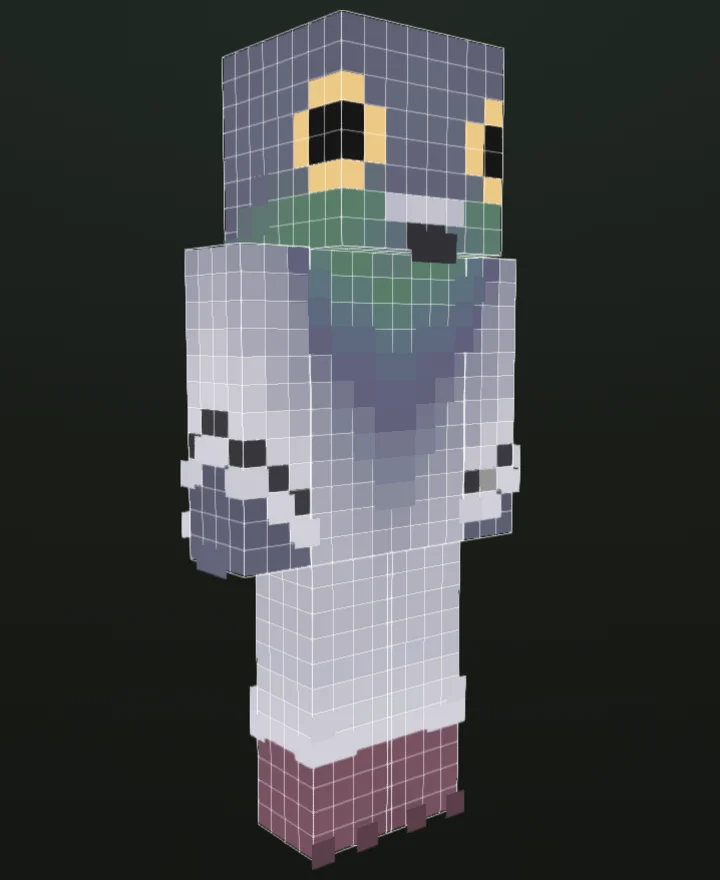
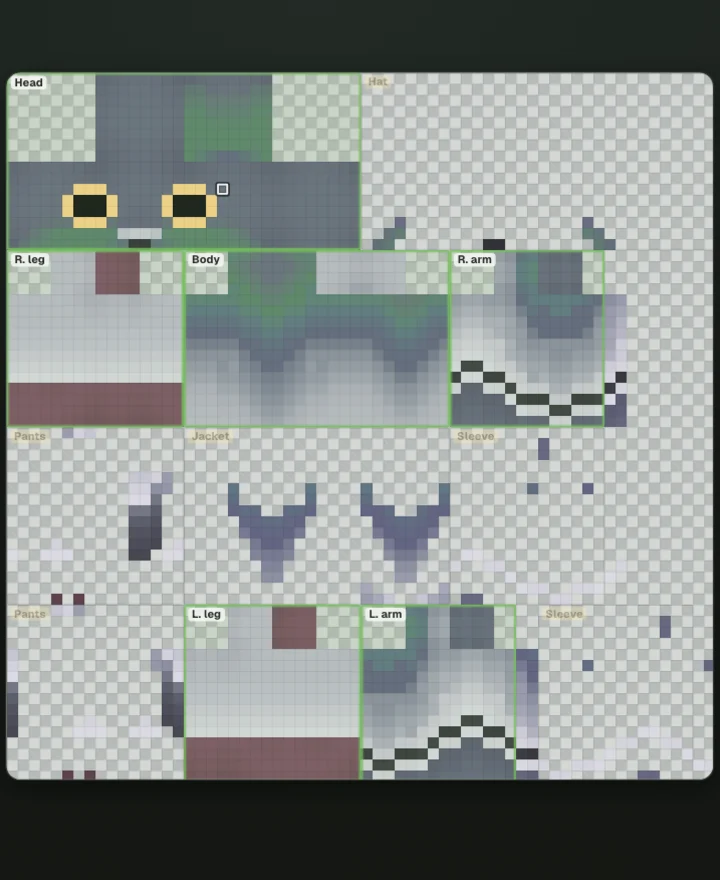
Personalizza il tuo personaggio Minecraft esattamente come vuoi con l'editor di skin gratuito di Photo2Skin. Crea una skin originale, cambia abbigliamento, ridisegna il volto o dai un aspetto completamente nuovo a un personaggio esistente. Dipingi direttamente sul modello 3D oppure lavora sulla classica griglia di pixel 2D: le due visualizzazioni rimangono sincronizzate durante le modifiche.
L'editor utilizza il formato standard delle skin Minecraft da 64×64 pixel e funziona direttamente nel browser. Non devi installare programmi, creare un account né pagare per modificare manualmente le skin. Carica la tua skin oppure parti dal personaggio di esempio, quindi scarica il risultato in formato PNG per Minecraft Java o Bedrock Edition.
Crea la tua skin Minecraft
La skin Minecraft rappresenta l'identità del tuo personaggio. Può essere una semplice variante di Steve con colori diversi, un personaggio completamente originale o un abbigliamento ispirato al tuo videogioco preferito. Con Photo2Skin puoi modificare ogni singolo pixel, senza limitarti a una selezione predefinita di vestiti e accessori.
Puoi iniziare in diversi modi:
- Crea un personaggio personalizzato: parti dalla skin di esempio e modifica colori, volto, acconciatura e abbigliamento come preferisci.
- Rinnova una skin esistente: carica un file PNG di una skin Minecraft compatibile e modifica soltanto i dettagli che desideri.
- Personalizza una skin scaricata: trova un personaggio nella libreria di Photo2Skin e aprilo nell'editor.
- Perfeziona una skin generata dall'IA: genera un personaggio con l'intelligenza artificiale, poi correggi singoli pixel o aggiungi manualmente dettagli personali.
Puoi apportare piccoli ritocchi senza dover ricreare l'intero personaggio. Cambia il colore di una felpa, aggiungi un simbolo sul retro di una giacca o scegli un'acconciatura diversa, lasciando invariato tutto il resto.
Disegna facilmente le skin Minecraft in 3D o in 2D
L'editor offre due modalità per lavorare sulla stessa skin. In modalità 3D puoi vedere il personaggio così come apparirà in Minecraft. Ruota il modello, scegli un colore e dipingi direttamente sulle superfici visibili. È particolarmente utile per modificare vestiti, lineamenti del volto e decorazioni che proseguono sui lati del personaggio.
Passa alla modalità 2D quando vuoi lavorare sulla texture piatta della skin. Puoi visualizzare la disposizione dei singoli pixel e apportare correzioni precise senza ruotare il modello. L'anteprima sincronizzata mostra come appaiono le modifiche nell'altra visualizzazione, così puoi passare da una modalità all'altra senza interrompere il lavoro.
Modifica le skin Minecraft gratuite della nostra libreria
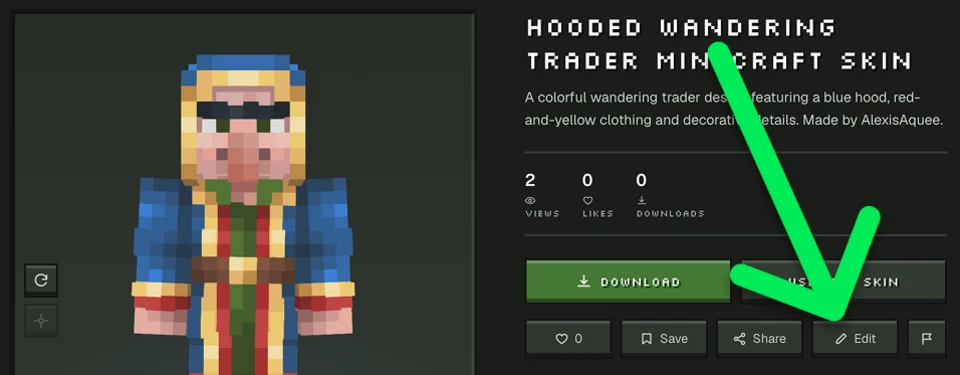
Non devi creare ogni personaggio da zero. Esplora la libreria di skin Minecraft per trovare skin gratuite realizzate da altri creatori, tra cui personaggi famosi, design originali e raccolte a tema. Ogni skin ha una pagina dedicata con anteprima 3D e opzioni di download.
Hai trovato un design che ti piace, ma vuoi renderlo unico? Usa il pulsante di modifica nella pagina della skin per aprire il personaggio nell'editor di skin Minecraft. Puoi mantenere il design originale, cambiare qualche dettaglio oppure trasformarlo completamente.
Modifica la tua skin Minecraft generata dall'IA
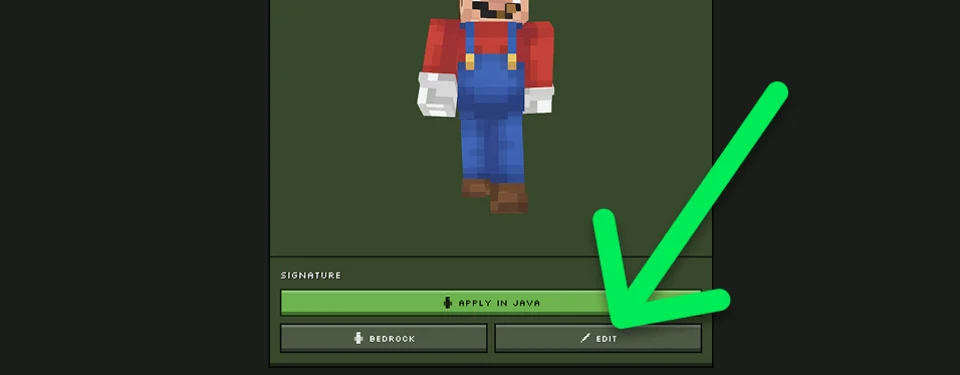
Photo2Skin ti permette anche di creare una skin con l'intelligenza artificiale prima di intervenire manualmente. Trasforma un selfie in un personaggio Minecraft, genera un design originale a partire da una descrizione testuale oppure converti l'illustrazione di un personaggio in una skin. Quando il risultato è pronto, usa il pulsante di modifica per aprirlo nell'editor.
È la soluzione ideale quando il risultato complessivo ti piace, ma vuoi personalizzare un dettaglio specifico. Mantieni l'abbigliamento generato e cambia il colore degli occhi, correggi i capelli, aggiungi un emblema o perfeziona il volto. Puoi fare tutto questo senza generare un personaggio completamente nuovo.
Scegli da dove iniziare in base alla tua idea: trasforma una foto in una skin Minecraft, crea una skin Minecraft da un testo oppure converti un avatar Roblox in una skin Minecraft.
Strumenti e pulsanti dell'editor di skin Minecraft
Nell'area di lavoro trovi tutto ciò che serve per modificare le skin ogni giorno. Usa gli strumenti di disegno per cambiare il design, i comandi di visualizzazione per esaminare il personaggio e i pulsanti di gestione dei file per importare o esportare il tuo lavoro.
| Pulsante | Strumento | Funzione |
|---|---|---|
 | Disegna | Colora singoli pixel o traccia pennellate con il colore selezionato. |
 | Contagocce | Preleva un colore già presente sulla skin per riutilizzarlo altrove. |
 | Riempimento | Ricolora un'area continua di pixel dello stesso colore senza modificarli uno per uno. |
 | Gomma | Cancella i pixel indesiderati, soprattutto dal livello esterno dell'abbigliamento. |
 | Sposta | Ruota ed esamina il personaggio 3D senza rischiare di disegnarci sopra. |
 | Specchio | Riproduce i tratti disegnati sul lato opposto per creare dettagli simmetrici. |
 | Mimetico | Aggiunge leggere variazioni di colore mentre disegni, evitando un effetto completamente uniforme. |
 | Vista 3D | Disegna direttamente sul modello del personaggio e controlla l'aspetto finale. |
 | Vista 2D | Lavora direttamente sulla texture piatta della skin Minecraft. |
 | Annulla / Ripristina | Annulla un errore o ripristina una modifica annullata in precedenza. |
 | Carica | Importa dal tuo dispositivo un file PNG di una skin Minecraft compatibile. |
 | Scarica | Esporta il personaggio completato come file PNG standard di una skin Minecraft. |
Per una spiegazione completa dell'interfaccia, delle impostazioni dei colori e dei singoli comandi, consulta la nostra guida passo passo all'editor di skin Minecraft.
Personalizza volti, abbigliamento e singole parti del corpo
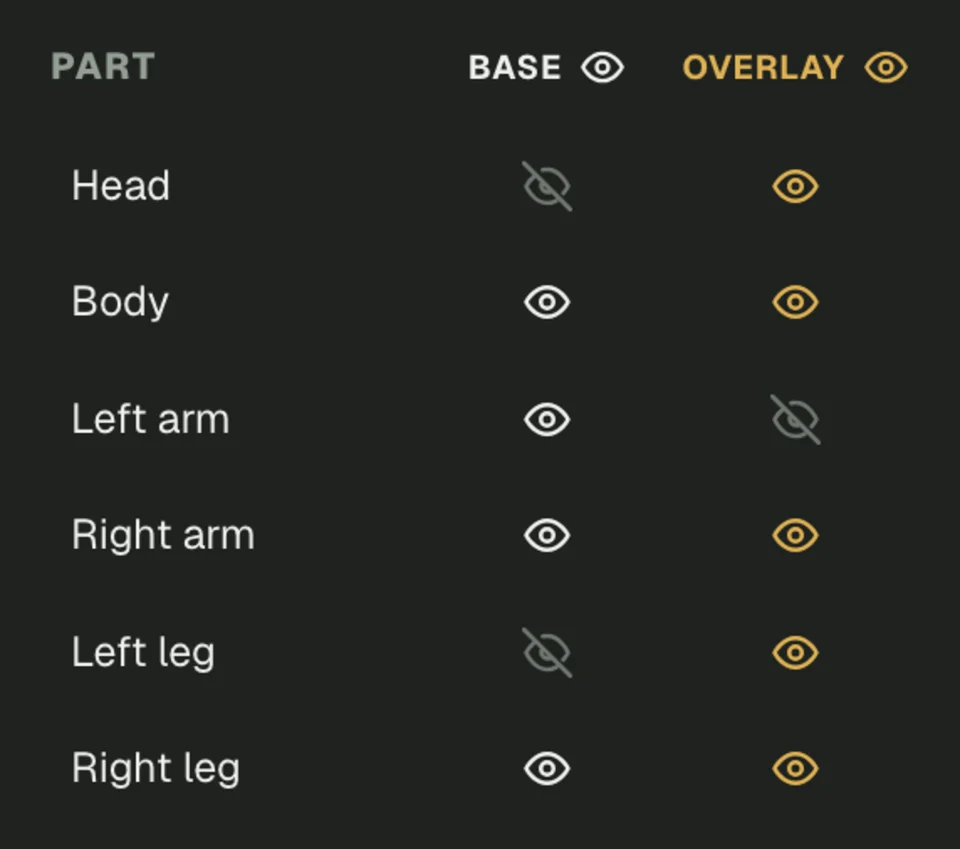
Una skin personalizzata deve apparire completa da ogni angolazione, non soltanto frontalmente. L'editor di Photo2Skin ti permette di lavorare su testa, busto, braccio destro e sinistro ed entrambe le gambe. Puoi anche nascondere singole parti del corpo durante la modifica, così da raggiungere più facilmente le superfici normalmente difficili da vedere.
Dai al personaggio un nuovo volto, modifica la parte posteriore dell'acconciatura o aggiungi motivi coordinati su entrambe le maniche. Puoi anche modificare separatamente il livello esterno per creare cappelli, giacche, capelli in rilievo e altri dettagli sovrapposti alla texture principale.
Modelli Classic Steve e Slim Alex
Scegli il modello del personaggio adatto alla tua skin. Le skin Classic hanno braccia in stile Steve larghe quattro pixel, mentre le skin Slim hanno braccia in stile Alex larghe tre pixel. L'editor può rilevare il modello quando carichi una skin e ti permette di passare dall'uno all'altro quando necessario.
Se hai effettuato l'accesso, puoi anche salvare le modifiche alle skin generate nel tuo account Photo2Skin che supportano questa funzione. In alternativa, scarica il PNG modificato direttamente sul tuo dispositivo.
Scarica gratuitamente la tua skin Minecraft
Quando il personaggio ha l'aspetto desiderato, usa il pulsante Scarica per salvarlo come PNG standard da 64×64 pixel. Il file contiene la texture della skin da importare in Minecraft, non uno screenshot del modello 3D. Puoi conservarlo, modificarlo nuovamente in seguito oppure usarlo come base per un altro design.
Le skin standard compatibili da 64×64 pixel funzionano con Minecraft Java Edition e sulle piattaforme Bedrock supportate. La procedura di importazione varia a seconda dell'edizione e del dispositivo: se hai bisogno di aiuto per applicare il tuo nuovo personaggio, segui la nostra guida all'installazione delle skin Minecraft.
Perché usare l'editor di skin Minecraft di Photo2Skin?
L'editor riunisce la modifica manuale dei pixel, le anteprime del personaggio in tempo reale e l'accesso diretto alle tue creazioni Photo2Skin. Puoi usarlo per una correzione veloce o per riprogettare completamente un personaggio, senza passare da uno strumento all'altro.
- Modifica gratuita delle skin Minecraft nel browser, senza registrazione.
- Viste 2D e 3D sincronizzate per disegnare e visualizzare l'anteprima.
- Supporto per i file PNG standard delle skin da 64×64 pixel.
- Modelli di giocatore Classic e Slim.
- Livelli separati per la texture di base e l'abbigliamento esterno.
- Comandi per mostrare o nascondere singole parti del corpo.
- Modifica diretta delle skin dalla libreria di Minecraft.
- Personalizzazione manuale delle skin create con l'IA di Photo2Skin.
- Esportazione PNG per le edizioni compatibili di Minecraft.
Domande frequenti sull'editor di skin Minecraft
Qual è il modo migliore per modificare una skin Minecraft online?
+
Usa un editor di skin Minecraft dedicato che mostri il modello reale del giocatore e la relativa texture. Photo2Skin ti permette di caricare una skin standard da 64×64 pixel, disegnare in 2D o 3D, visualizzare l'anteprima delle modifiche e scaricare il PNG modificato direttamente dal browser.
L'editor di skin Minecraft di Photo2Skin è gratuito?
+
Sì. La modifica manuale delle skin è gratuita. Puoi caricare, disegnare, personalizzare e scaricare skin Minecraft senza creare un account né pagare per utilizzare l'editor.
Posso creare una skin Minecraft senza scaricare un'app?
+
Sì. L'editor online funziona direttamente nel browser. Devi scaricare soltanto il file PNG quando hai terminato la skin.
Posso modificare una skin Minecraft esistente?
+
Sì. Carica un file PNG di una skin compatibile da 64×64 pixel oppure apri un personaggio dalla libreria di Photo2Skin. Puoi modificare singoli dettagli mantenendo invariato il resto del design originale.
Posso creare da zero il mio personaggio Minecraft?
+
Sì. Puoi partire dal personaggio di esempio e modificarne colori, lineamenti del volto, abbigliamento e altri dettagli per creare un design tutto tuo.
L'editor supporta la modifica delle skin in 3D?
+
Sì. Puoi disegnare direttamente su un personaggio Minecraft 3D ruotabile e passare alla texture piatta 2D ogni volta che hai bisogno di intervenire con precisione sui singoli pixel.
Posso modificare soltanto una parte di una skin Minecraft?
+
Sì. L'editor dispone di comandi separati per testa, busto, braccia e gambe. Puoi nascondere alcune parti del corpo per raggiungere le superfici difficili da vedere e modificare indipendentemente il livello di base o quello esterno.
Posso modificare una skin Minecraft scaricata dalla libreria?
+
Sì. Apri la pagina dedicata alla skin nella libreria di Photo2Skin e usa il pulsante di modifica per continuare a personalizzare il personaggio nell'editor online.
Posso modificare una skin generata dall'IA?
+
Sì. Dopo aver generato una skin con Photo2Skin, apri il risultato nell'editor per correggere i pixel, cambiare i colori, modificare l'abbigliamento o aggiungere dettagli personali. Se hai effettuato l'accesso, puoi anche salvare nuovamente nel tuo account le skin generate che supportano questa funzione.
L'editor di skin Minecraft supporta Steve e Alex?
+
Sì. L'editor supporta sia il modello Classic sia il modello Slim. Il modello Classic ha braccia larghe quattro pixel, mentre il modello Slim ha braccia larghe tre pixel.
Posso aggiungere una giacca o un cappello alla mia skin Minecraft?
+
Sì. Usa il livello esterno per aggiungere cappelli, giacche, maniche e altri dettagli in rilievo sopra la texture di base del personaggio. Puoi modificare o cancellare questo livello separatamente.
Posso cambiare i colori della mia skin Minecraft?
+
Sì. Scegli nuovi colori dalla tavolozza, preleva quelli esistenti con il contagocce oppure usa lo strumento Riempimento per ricolorare aree continue. Puoi anche inserire codici colore HEX esatti.
In quale formato vengono scaricate le skin dall'editor?
+
L'editor esporta un file PNG standard di una skin Minecraft da 64×64 pixel. Il file contiene la texture del personaggio e può essere importato nelle edizioni compatibili di Minecraft.
Posso usare la skin modificata in Minecraft Java e Bedrock?
+
Sì. Le skin PNG standard da 64×64 pixel sono compatibili con Minecraft Java Edition e con le piattaforme Bedrock supportate. Alcuni dispositivi Bedrock prevedono limitazioni all'importazione delle skin personalizzate.
Perderò la mia skin se chiudo l'editor?
+
Scarica il PNG completato prima di chiudere l'editor. Se hai effettuato l'accesso e stai modificando una skin generata con Photo2Skin che supporta il salvataggio, puoi anche salvare le modifiche nella tua galleria.
Le skin Minecraft che carico rimangono private?
+
Sì. Quando carichi una skin per modificarla manualmente nel browser, il file viene elaborato in locale anziché essere inviato a un server. Il salvataggio di una skin generata nel tuo account Photo2Skin è una funzione separata che richiede l'accesso.
Posso creare skin Minecraft dal telefono?
+
Puoi accedere a Photo2Skin tramite un browser mobile supportato. L'app Photo2Skin per iOS offre inoltre strumenti per creare e modificare skin su iPhone e iPad.
Posso modificare skin Minecraft da 128×128 pixel?
+
Per i file delle skin ad alta risoluzione, usa l'apposito <l href="/minecraft-skin-editor-128x128">editor di skin Minecraft da 128×128 pixel</l>. Questa pagina è dedicata alle skin Minecraft standard da 64×64 pixel.