
Aucun compte nécessaire — tout se passe dans ton navigateur et rien n'est envoyé. Utilise ⤢ pour le plein écran.
Envie d'un skin généré par IA tout de suite ?

EN SAVOIR PLUS SUR CET OUTIL
Éditeur de skin 3D gratuit pour Minecraft
Éditeur de skins Minecraft gratuit en ligne
Donnez à votre personnage Minecraft exactement l'apparence que vous souhaitez grâce à l'éditeur de skins gratuit Photo2Skin. Créez un skin original, changez de tenue, redessinez un visage ou transformez complètement un personnage existant. Peignez directement sur un modèle 3D ou travaillez sur la grille de pixels 2D traditionnelle : les deux vues restent synchronisées pendant vos modifications.
L'éditeur utilise le format standard de skin Minecraft 64×64 et fonctionne directement dans votre navigateur. Aucun logiciel à installer, aucun compte à créer et aucun frais pour les modifications manuelles. Importez votre propre skin ou partez du personnage d'exemple, puis téléchargez votre création au format PNG pour Minecraft Java ou Bedrock Edition.
Créez votre propre skin Minecraft
Votre skin Minecraft représente l'identité de votre personnage. Il peut s'agir d'une simple recoloration de Steve, d'un personnage entièrement original ou d'une tenue inspirée de votre jeu préféré. Avec Photo2Skin, vous modifiez chaque pixel vous-même au lieu de vous limiter à une sélection prédéfinie de vêtements et d'accessoires.
Plusieurs possibilités s'offrent à vous pour commencer :
- Créer un personnage personnalisé : Partez du skin d'exemple et personnalisez ses couleurs, son visage, sa coiffure et ses vêtements.
- Modifier un skin existant : Importez un fichier PNG de skin Minecraft compatible et ne changez que les détails souhaités.
- Personnaliser un skin téléchargé : Trouvez un personnage dans la bibliothèque Photo2Skin et ouvrez-le dans l'éditeur.
- Améliorer un skin généré par IA : Générez un personnage avec l'IA, puis corrigez certains pixels ou ajoutez manuellement vos propres détails.
Vous pouvez apporter de petites retouches sans recréer tout le personnage. Changez la couleur d'un sweat à capuche, ajoutez un symbole au dos d'une veste ou modifiez la coiffure de votre personnage tout en conservant le reste de son apparence.
Peignez facilement vos skins Minecraft en 3D ou en 2D
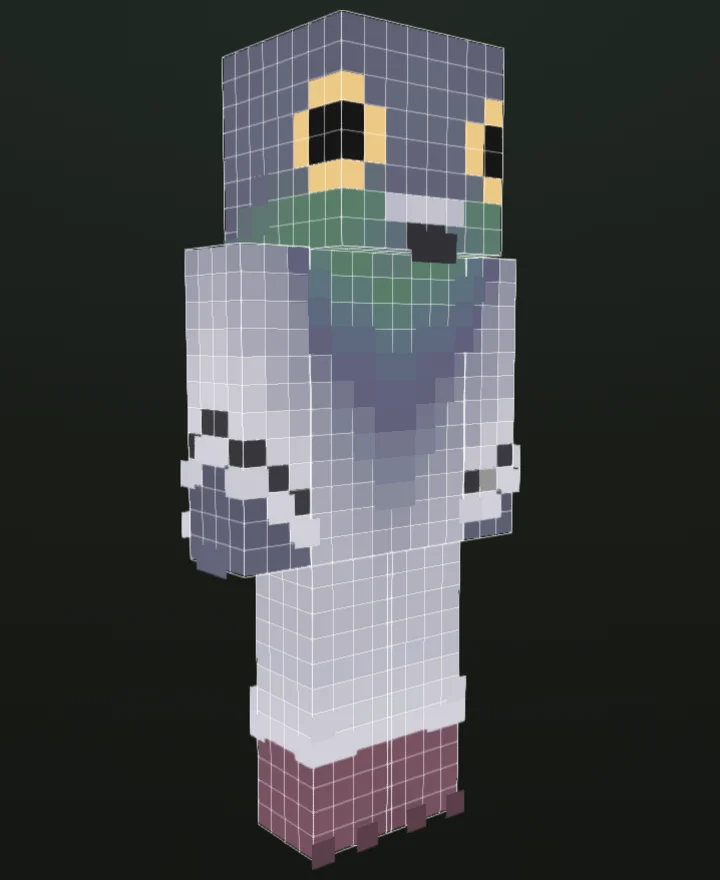
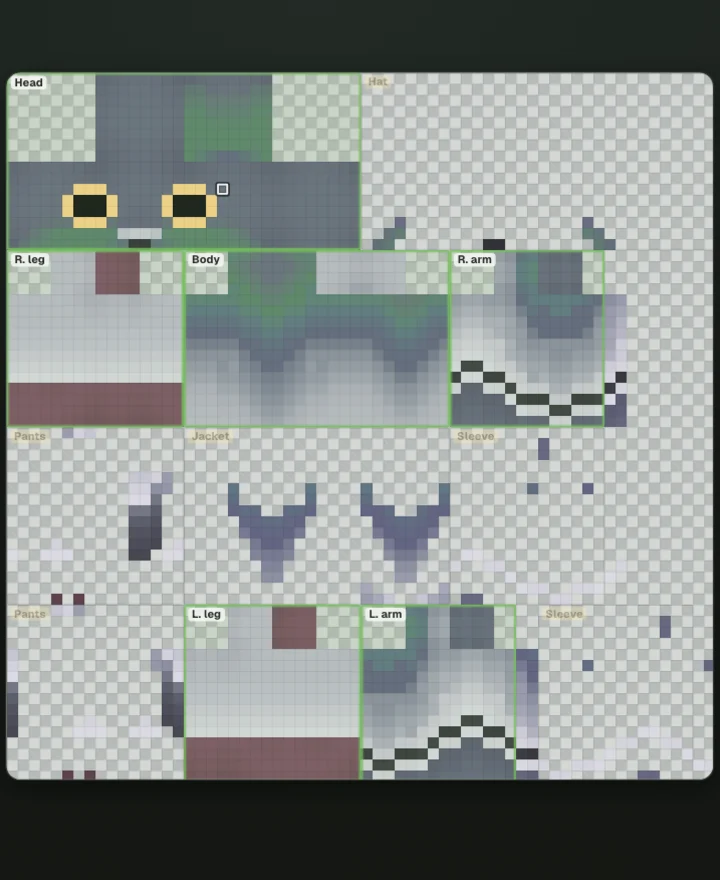
L'éditeur propose deux façons de travailler sur un même skin. En mode 3D, vous voyez votre personnage tel qu'il apparaîtra dans Minecraft. Faites pivoter le modèle, choisissez une couleur et peignez directement sur ses surfaces visibles. Ce mode est particulièrement pratique pour modifier les vêtements, les traits du visage et les motifs qui se prolongent sur les côtés du personnage.
Passez en mode 2D pour travailler sur la texture à plat du skin. Vous visualisez la disposition de chaque pixel et pouvez effectuer des corrections précises sans faire pivoter le modèle. Un aperçu synchronisé affiche vos modifications dans l'autre vue, ce qui vous permet de passer d'un mode à l'autre sans interrompre votre travail.
Modifiez les skins Minecraft gratuits de notre bibliothèque
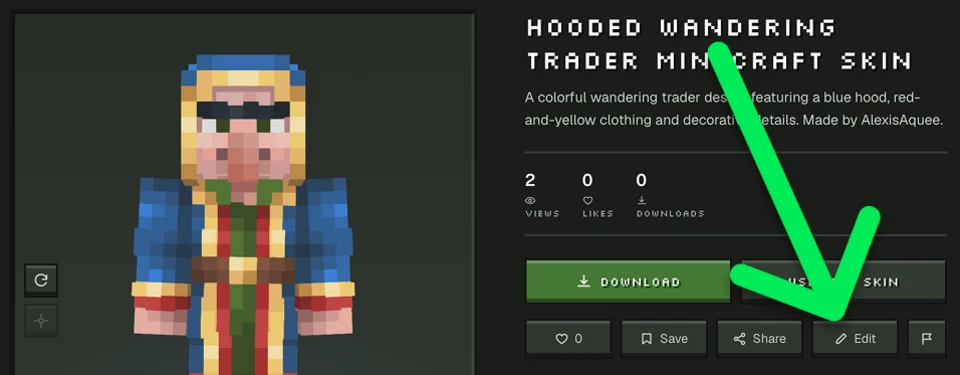
Vous n'êtes pas obligé de créer tous vos personnages vous-même. Explorez notre bibliothèque de skins Minecraft pour découvrir des skins gratuits réalisés par d'autres créateurs : personnages populaires, créations originales et collections thématiques. Chaque skin dispose de sa propre page avec un aperçu 3D et des options de téléchargement.
Vous avez trouvé un modèle qui vous plaît, mais vous souhaitez le personnaliser ? Utilisez le bouton de modification sur sa page pour ouvrir le personnage dans l'éditeur de skins Minecraft. Conservez son apparence d'origine, retouchez quelques détails ou transformez-le complètement.
Modifiez votre skin Minecraft généré par IA
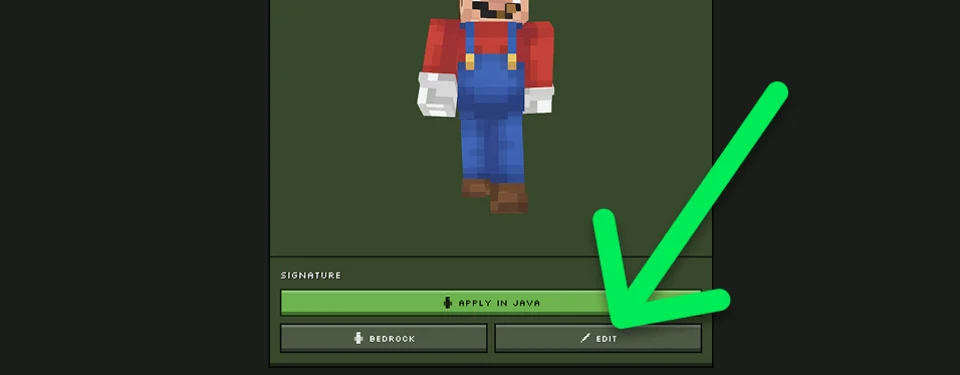
Photo2Skin vous permet également de créer un skin avec l'IA avant de le retoucher manuellement. Transformez un selfie en personnage Minecraft, générez une création originale à partir d'une description ou convertissez une illustration de personnage en skin. Une fois le résultat prêt, utilisez son bouton de modification pour l'ouvrir dans l'éditeur.
C'est idéal lorsque le résultat vous plaît dans l'ensemble, mais que vous souhaitez personnaliser un détail précis. Conservez la tenue générée tout en changeant la couleur des yeux, en corrigeant les cheveux, en ajoutant un emblème ou en affinant le visage. Vous pouvez effectuer ces retouches sans générer un nouveau personnage.
Choisissez le point de départ qui correspond à votre idée : transformer une photo en skin Minecraft, créer un skin Minecraft à partir d'un texte ou convertir un avatar Roblox en skin Minecraft.
Outils et boutons de l'éditeur de skins Minecraft
Tous les outils nécessaires pour modifier vos skins au quotidien sont réunis dans l'espace de travail. Utilisez les outils de dessin pour changer votre création, les commandes d'affichage pour examiner votre personnage et les boutons de fichier pour importer ou exporter votre travail.
| Bouton | Outil | Fonction |
|---|---|---|
 | Dessin | Peignez pixel par pixel ou tracez des traits avec la couleur sélectionnée. |
 | Pipette | Prélevez une couleur déjà présente sur votre skin pour la réutiliser ailleurs. |
 | Remplissage | Recolorez une zone de pixels identiques et contigus sans les peindre un par un. |
 | Gomme | Effacez les pixels indésirables, notamment sur la couche extérieure des vêtements. |
 | Déplacement | Faites pivoter le personnage 3D et examinez-le sans risquer de peindre dessus par erreur. |
 | Miroir | Reproduisez vos coups de pinceau du côté opposé pour créer des détails symétriques. |
 | Camouflage | Ajoutez de légères variations de couleur pendant que vous peignez, plutôt que d'utiliser une teinte parfaitement uniforme. |
 | Vue 3D | Peignez directement sur le modèle du personnage et examinez son apparence finale. |
 | Vue 2D | Travaillez directement sur la texture à plat du skin Minecraft. |
 | Annuler / Rétablir | Annulez une erreur ou rétablissez une modification précédemment annulée. |
 | Importer | Importez depuis votre appareil un fichier PNG de skin Minecraft compatible. |
 | Télécharger | Exportez votre personnage terminé au format PNG standard des skins Minecraft. |
Pour découvrir en détail l'interface, les réglages des couleurs et chaque commande, consultez notre guide pas à pas de l'éditeur de skins Minecraft.
Personnalisez les visages, les tenues et chaque partie du corps
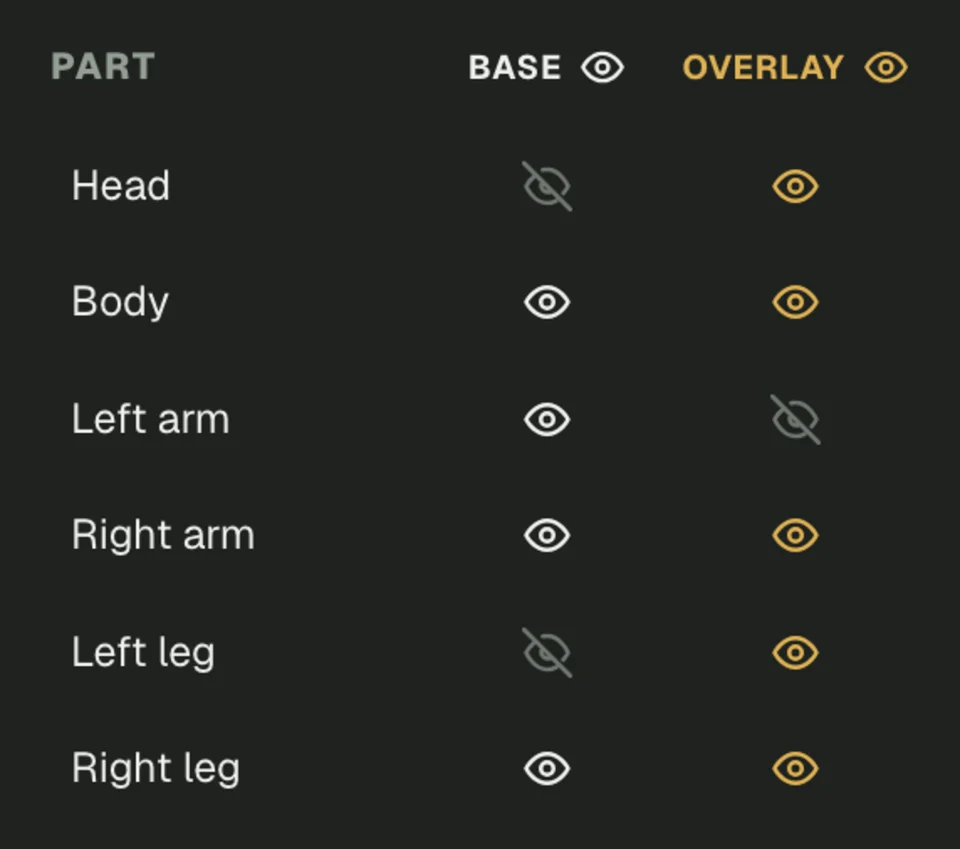
Un skin personnalisé doit être réussi sous tous les angles, pas seulement de face. L'éditeur Photo2Skin vous permet de modifier la tête, le corps, les bras gauche et droit ainsi que les deux jambes. Vous pouvez également masquer certaines parties du corps pendant la modification pour accéder plus facilement aux surfaces habituellement difficiles à atteindre.
Donnez un nouveau visage à votre personnage, modifiez l'arrière de sa coiffure ou ajoutez des motifs assortis sur ses deux manches. Vous pouvez aussi modifier séparément la couche extérieure pour créer des chapeaux, des vestes, des cheveux en relief et d'autres détails superposés à la texture de base.
Modèles Steve classique et Alex aux bras fins
Choisissez le modèle de personnage adapté à votre skin. Les skins classiques utilisent des bras de type Steve, larges de quatre pixels, tandis que les skins Slim utilisent des bras de type Alex, larges de trois pixels. L'éditeur peut détecter le modèle lors de l'importation d'un skin, et vous pouvez passer de l'un à l'autre si nécessaire.
Si vous êtes connecté, vous pouvez également enregistrer vos modifications sur les skins compatibles générés dans votre compte Photo2Skin. Sinon, téléchargez directement le fichier PNG modifié sur votre appareil.
Téléchargez gratuitement votre skin Minecraft
Lorsque votre personnage vous convient, utilisez le bouton Télécharger pour l'enregistrer au format PNG standard 64×64. Vous obtenez la texture du skin à importer dans Minecraft, et non une capture d'écran du modèle 3D. Vous pouvez conserver le fichier, le modifier à nouveau plus tard ou vous en servir comme point de départ pour une autre création.
Les skins standard compatibles au format 64×64 fonctionnent avec Minecraft Java Edition et les plateformes Bedrock prises en charge. La procédure d'importation varie selon l'édition et l'appareil. Si vous avez besoin d'aide pour appliquer votre nouveau skin, suivez notre guide d'installation des skins Minecraft.
Pourquoi utiliser l'éditeur de skins Minecraft de Photo2Skin ?
L'éditeur réunit la retouche manuelle des pixels, l'aperçu du personnage en temps réel et l'accès direct à vos créations Photo2Skin existantes. Vous pouvez corriger rapidement un détail ou transformer complètement un personnage sans passer d'un outil à l'autre.
- Édition gratuite des skins Minecraft dans le navigateur, sans inscription.
- Vues 2D et 3D synchronisées pour peindre et prévisualiser vos créations.
- Prise en charge des fichiers PNG de skins standard 64×64.
- Modèles de personnages Classic et Slim.
- Couches distinctes pour la texture de base et les vêtements extérieurs.
- Commandes de visibilité pour chaque partie du corps.
- Modification directe des skins de la bibliothèque Minecraft.
- Personnalisation manuelle des skins créés avec l'IA de Photo2Skin.
- Exportation PNG pour les éditions compatibles de Minecraft.
FAQ sur l'éditeur de skins Minecraft
Quelle est la meilleure façon de modifier un skin Minecraft en ligne ?
+
Utilisez un éditeur de skins Minecraft dédié qui affiche le véritable modèle du personnage et sa texture. Photo2Skin vous permet d'importer un skin standard 64×64, de peindre en 2D ou en 3D, de prévisualiser vos modifications et de télécharger le fichier PNG modifié directement depuis votre navigateur.
L'éditeur de skins Minecraft Photo2Skin est-il gratuit ?
+
Oui. La modification manuelle des skins est gratuite. Vous pouvez importer, peindre, personnaliser et télécharger des skins Minecraft sans créer de compte ni payer pour utiliser l'éditeur.
Puis-je créer un skin Minecraft sans télécharger d'application ?
+
Oui. L'éditeur en ligne fonctionne directement dans votre navigateur Web. Vous n'avez besoin de télécharger que le fichier PNG une fois votre skin terminé.
Puis-je modifier un skin Minecraft existant ?
+
Oui. Importez un fichier PNG de skin 64×64 compatible ou ouvrez un personnage depuis la bibliothèque Photo2Skin. Vous pouvez modifier certains détails tout en conservant le reste de l'apparence d'origine.
Puis-je créer mon propre personnage Minecraft à partir de zéro ?
+
Oui. Vous pouvez partir du personnage d'exemple et changer ses couleurs, les traits de son visage, ses vêtements et d'autres détails pour créer votre propre modèle.
L'éditeur permet-il de modifier les skins en 3D ?
+
Oui. Vous pouvez peindre directement sur un personnage Minecraft 3D que vous faites pivoter, puis passer à la texture 2D à plat lorsque vous avez besoin de modifier les pixels avec précision.
Puis-je modifier une seule partie d'un skin Minecraft ?
+
Oui. L'éditeur propose des commandes distinctes pour la tête, le corps, les bras et les jambes. Vous pouvez masquer certaines parties du corps pour accéder aux surfaces difficiles à atteindre et modifier indépendamment la couche de base ou la couche extérieure.
Puis-je modifier un skin Minecraft téléchargé depuis la bibliothèque ?
+
Oui. Ouvrez la page du skin dans la bibliothèque Photo2Skin, puis utilisez son bouton de modification pour continuer à personnaliser le personnage dans l'éditeur en ligne.
Puis-je modifier un skin généré par IA ?
+
Oui. Après avoir généré un skin avec Photo2Skin, ouvrez le résultat dans l'éditeur pour corriger des pixels, changer les couleurs, ajuster les vêtements ou ajouter vos propres détails. Si vous êtes connecté, vous pouvez également enregistrer dans votre compte les skins générés compatibles avec cette fonction.
L'éditeur de skins Minecraft prend-il en charge Steve et Alex ?
+
Oui. L'éditeur prend en charge les modèles de personnages Classic et Slim. Les bras du modèle Classic font quatre pixels de large, contre trois pixels pour ceux du modèle Slim.
Puis-je ajouter une veste ou un chapeau à mon skin Minecraft ?
+
Oui. Utilisez la couche extérieure pour ajouter des chapeaux, des vestes, des manches et d'autres détails en relief par-dessus la texture de base du personnage. Vous pouvez modifier ou effacer cette couche séparément.
Puis-je changer les couleurs de mon skin Minecraft ?
+
Oui. Choisissez de nouvelles couleurs dans la palette, prélevez des couleurs existantes avec la pipette ou utilisez l'outil Remplissage pour recolorer des zones contiguës. Vous pouvez également saisir des codes couleur HEX précis.
Sous quel format l'éditeur télécharge-t-il les skins ?
+
L'éditeur exporte un fichier PNG de skin Minecraft standard 64×64. Il contient la texture du personnage et peut être importé dans les éditions compatibles de Minecraft.
Puis-je utiliser mon skin modifié dans Minecraft Java et Bedrock ?
+
Oui. Les skins PNG standard 64×64 sont compatibles avec Minecraft Java Edition et les plateformes Bedrock prises en charge. Certains appareils utilisant Bedrock imposent toutefois des restrictions à l'importation de skins personnalisés.
Vais-je perdre mon skin si je ferme l'éditeur ?
+
Téléchargez votre fichier PNG terminé avant de fermer l'éditeur. Si vous êtes connecté et que vous modifiez un skin Photo2Skin généré par IA compatible avec cette fonction, vous pouvez également enregistrer vos modifications dans votre galerie.
Les skins Minecraft que j'importe restent-ils privés ?
+
Oui. Lorsque vous importez un skin pour le modifier manuellement dans le navigateur, le fichier est traité localement et n'est pas envoyé à un serveur. L'enregistrement d'un skin généré dans votre compte Photo2Skin est une fonctionnalité distincte qui nécessite une connexion.
Puis-je créer des skins Minecraft sur mon téléphone ?
+
Vous pouvez accéder à Photo2Skin depuis un navigateur mobile compatible. L'application Photo2Skin pour iOS propose également des outils de création et de modification de skins sur iPhone et iPad.
Puis-je modifier des skins Minecraft 128×128 ?
+
Pour les fichiers de skins haute résolution, utilisez notre <l href="/minecraft-skin-editor-128x128">éditeur de skins Minecraft 128×128</l> dédié. Cette page est conçue pour les skins Minecraft standard 64×64.