
No hace falta cuenta: todo se edita en tu navegador y nunca se sube. Usa ⤢ para pantalla completa.
¿Quieres una skin generada con IA ahora?

MÁS SOBRE ESTA HERRAMIENTA
Editor de skins 3D gratuito para Minecraft
Editor de skins de Minecraft gratis y online
Haz que tu personaje de Minecraft tenga exactamente el aspecto que quieres con el editor de skins gratuito de Photo2Skin. Crea una skin original, cambia de ropa, rediseña el rostro o dale un aspecto completamente nuevo a un personaje existente. Pinta directamente sobre un modelo 3D o trabaja en la cuadrícula tradicional de píxeles en 2D. Ambas vistas están sincronizadas mientras editas.
El editor utiliza el formato estándar de skins de Minecraft de 64×64 y funciona directamente en tu navegador. No necesitas instalar ningún programa, crear una cuenta ni pagar para editar manualmente. Sube tu propia skin o empieza con el personaje de ejemplo y, cuando termines, descarga tu diseño en formato PNG para Minecraft Java o Bedrock Edition.
Crea tu propia skin de Minecraft
Tu skin de Minecraft es la identidad de tu personaje. Puede ser una versión de Steve con otros colores, un personaje totalmente original o un atuendo inspirado en tu videojuego favorito. Con Photo2Skin, puedes modificar cada píxel en lugar de limitarte a una selección de prendas y accesorios prediseñados.
Hay varias formas de empezar:
- Crea un personaje personalizado: Parte de la skin de ejemplo y cambia sus colores, rostro, peinado y ropa a tu gusto.
- Rediseña una skin existente: Sube un archivo PNG de una skin de Minecraft compatible y modifica únicamente los detalles que quieras.
- Personaliza una skin descargada: Encuentra un personaje en la biblioteca de Photo2Skin y ábrelo en el editor.
- Mejora una skin generada con IA: Genera un personaje con inteligencia artificial y después corrige píxeles concretos o añade detalles personales a mano.
Puedes hacer pequeños retoques sin tener que rehacer todo el personaje. Cambia el color de una sudadera, añade un símbolo en la espalda de una chaqueta o prueba otro peinado sin alterar el resto del diseño.
Pinta skins de Minecraft fácilmente en 3D o 2D
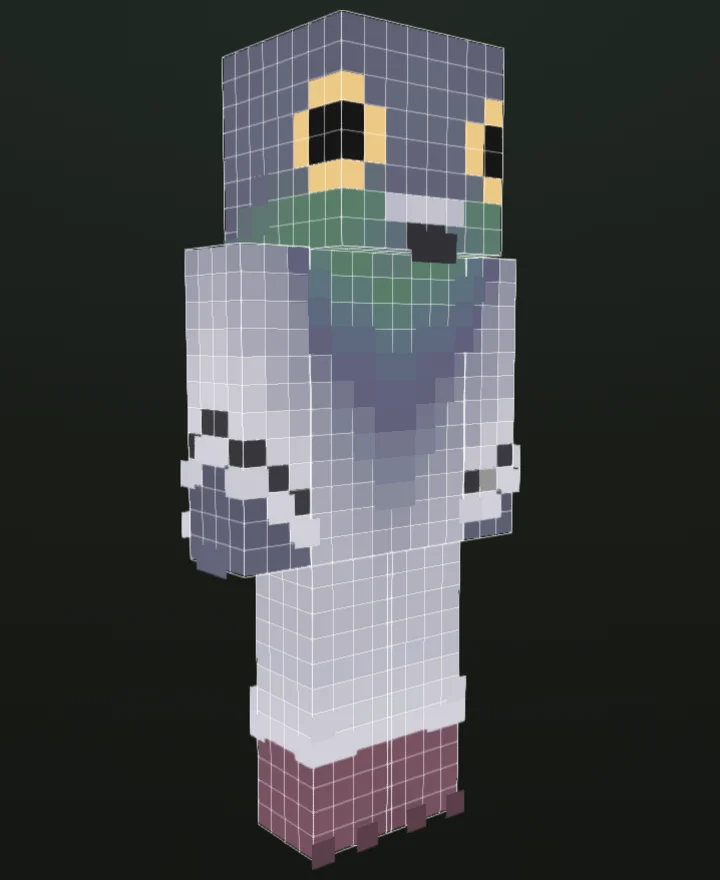
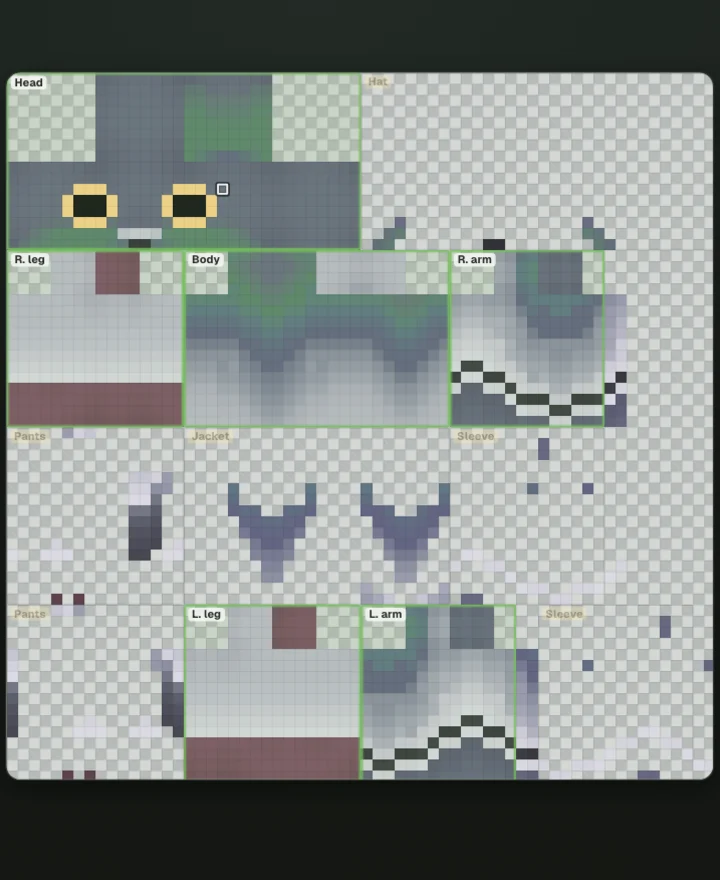
El editor ofrece dos formas de trabajar sobre una misma skin. En el modo 3D, ves al personaje tal y como aparecerá en Minecraft. Gira el modelo, elige un color y pinta directamente sobre las superficies visibles. Resulta especialmente útil para retocar la ropa, los rasgos faciales y los diseños que se extienden por los laterales del personaje.
Cambia al modo 2D cuando necesites trabajar sobre la textura plana de la skin. Podrás ver la distribución de cada píxel y hacer correcciones precisas sin girar el modelo. La vista previa sincronizada te muestra cómo quedan los cambios en la otra vista, por lo que puedes alternar entre ambos modos sin interrumpir tu trabajo.
Edita skins de Minecraft gratis de nuestra biblioteca
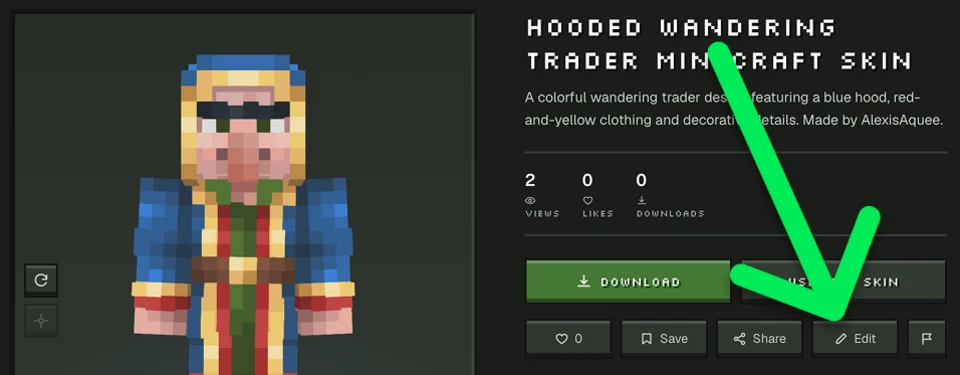
No tienes que crear todos tus personajes desde cero. Explora la biblioteca de skins de Minecraft para encontrar skins gratuitas de otros creadores, incluidos personajes populares, diseños originales y colecciones temáticas. Cada skin tiene su propia página con una vista previa en 3D y opciones de descarga.
¿Has encontrado un diseño que te gusta, pero quieres darle tu toque personal? Utiliza el botón de edición de su página para abrir el personaje en el editor de skins de Minecraft. Puedes conservar el diseño original, modificar algunos detalles o transformarlo por completo.
Edita tu skin de Minecraft generada con IA
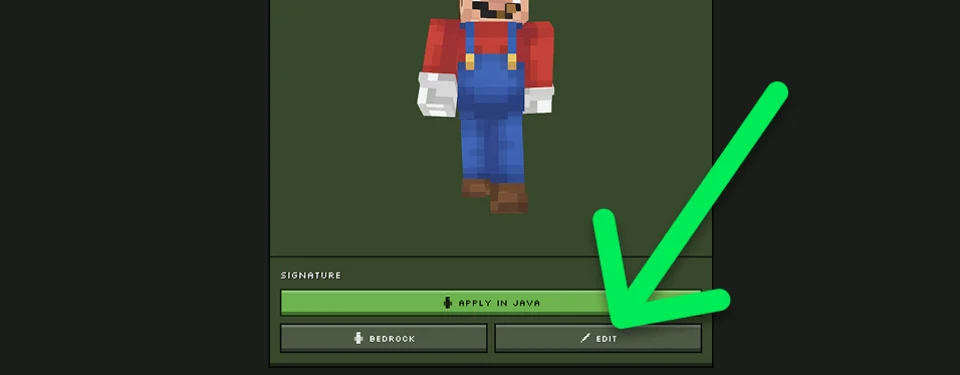
Photo2Skin también te permite crear una skin con IA antes de retocarla manualmente. Convierte un selfi en un personaje de Minecraft, genera un diseño original a partir de una descripción de texto o transforma una ilustración de un personaje en una skin. Cuando el resultado esté listo, utiliza el botón de edición para abrirlo en el editor.
Esta opción es ideal cuando te gusta el resultado general, pero quieres personalizar algún detalle. Conserva el atuendo generado mientras cambias el color de los ojos, corriges el pelo, añades un emblema o perfeccionas el rostro. Puedes hacer todos estos ajustes sin generar un personaje nuevo.
Elige el punto de partida que mejor encaje con tu idea: convertir una foto en una skin de Minecraft, crear una skin de Minecraft a partir de texto o convertir un avatar de Roblox en una skin de Minecraft.
Herramientas y botones del editor de skins de Minecraft
En el espacio de trabajo encontrarás todo lo necesario para editar skins a diario. Utiliza las herramientas de pintura para modificar el diseño, los controles de visualización para examinar el personaje y los botones de archivo para importar o exportar tu trabajo.
| Botón | Herramienta | Para qué sirve |
|---|---|---|
 | Dibujar | Pinta píxeles individuales o trazos con el color seleccionado. |
 | Cuentagotas | Selecciona un color que ya aparece en tu skin para reutilizarlo en otra zona. |
 | Rellenar | Cambia el color de una zona continua de píxeles del mismo color sin tener que pintarlos uno por uno. |
 | Borrador | Elimina los píxeles que no quieras, especialmente los de la capa exterior de la ropa. |
 | Mover | Gira y examina el personaje en 3D sin pintar sobre él por accidente. |
 | Espejo | Reproduce tus trazos en el lado opuesto para crear detalles simétricos. |
 | Camuflaje | Añade pequeñas variaciones de color mientras pintas, en lugar de utilizar un color totalmente uniforme. |
 | Vista 3D | Pinta sobre el modelo del personaje y comprueba su aspecto final. |
 | Vista 2D | Trabaja directamente sobre la textura plana de la skin de Minecraft. |
 | Deshacer / Rehacer | Revierte un error o recupera un cambio que habías deshecho. |
 | Subir | Importa desde tu dispositivo un archivo PNG de una skin de Minecraft compatible. |
 | Descargar | Exporta tu personaje terminado como un archivo PNG estándar de skin de Minecraft. |
Si quieres conocer a fondo la interfaz, los ajustes de color y cada uno de los controles, consulta nuestra guía paso a paso del editor de skins de Minecraft.
Personaliza rostros, atuendos y partes del cuerpo
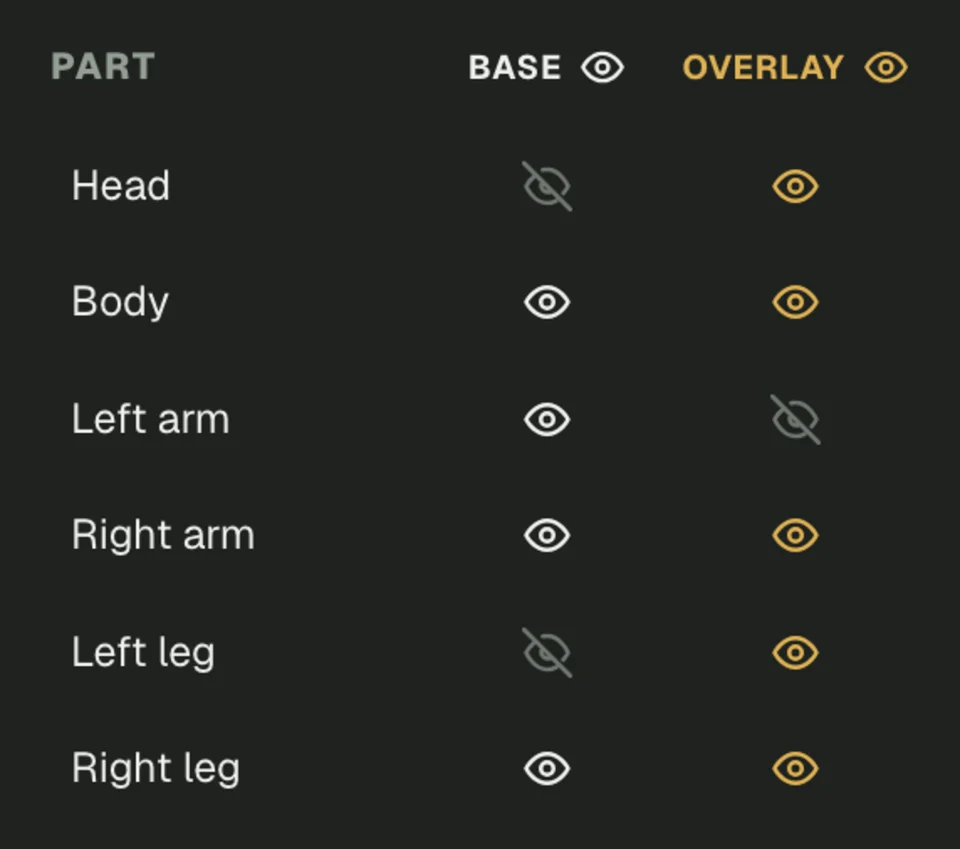
Una skin personalizada debe verse bien desde todos los ángulos, no solo de frente. El editor de Photo2Skin te permite trabajar en la cabeza, el torso, los brazos izquierdo y derecho y ambas piernas. También puedes ocultar partes del cuerpo mientras editas para acceder fácilmente a superficies que normalmente resultan difíciles de ver.
Dale a tu personaje un rostro nuevo, cambia la parte trasera del peinado o añade estampados a juego en ambas mangas. También puedes editar la capa exterior por separado para crear sombreros, chaquetas, mechones de pelo con relieve y otros detalles que sobresalen de la textura principal.
Modelos clásico de Steve y delgado de Alex
Elige el modelo de personaje que corresponda a tu skin. Las skins clásicas utilizan brazos al estilo de Steve, de cuatro píxeles de ancho, mientras que las skins delgadas utilizan brazos al estilo de Alex, de tres píxeles de ancho. El editor puede detectar el modelo al subir una skin y te permite cambiar entre ambos cuando lo necesites.
Si has iniciado sesión, también puedes guardar los cambios realizados en las skins compatibles que hayas generado en tu cuenta de Photo2Skin. En caso contrario, descarga el PNG editado directamente en tu dispositivo.
Descarga tu skin de Minecraft gratis
Cuando tu personaje tenga el aspecto que buscas, utiliza el botón Descargar para guardarlo como un PNG estándar de 64×64. Este archivo contiene la textura que importarás en Minecraft, no una captura de pantalla del modelo 3D. Puedes conservarlo, volver a editarlo más adelante o utilizarlo como punto de partida para otro diseño.
Las skins estándar compatibles de 64×64 funcionan en Minecraft Java Edition y en las plataformas Bedrock compatibles. El proceso de importación varía según la edición y el dispositivo, así que consulta nuestra guía para instalar skins de Minecraft si necesitas ayuda para aplicar tu nuevo personaje.
¿Por qué utilizar el editor de skins de Minecraft de Photo2Skin?
El editor reúne la edición manual de píxeles, las vistas previas del personaje en tiempo real y el acceso directo a tus creaciones de Photo2Skin. Puedes utilizarlo tanto para hacer una corrección rápida como para rediseñar por completo un personaje, sin tener que pasar de una herramienta a otra.
- Edición gratuita de skins de Minecraft desde el navegador, sin registrarte.
- Vistas 2D y 3D sincronizadas para pintar y previsualizar.
- Compatibilidad con archivos PNG de skins estándar de 64×64.
- Modelos de personaje clásico y delgado.
- Capas independientes para la textura base y la ropa exterior.
- Controles para mostrar u ocultar cada parte del cuerpo.
- Edición directa de skins de la biblioteca de Minecraft.
- Personalización manual de skins creadas con la IA de Photo2Skin.
- Exportación en PNG para las ediciones compatibles de Minecraft.
Preguntas frecuentes sobre el editor de skins de Minecraft
¿Cuál es la mejor forma de editar una skin de Minecraft online?
+
Utiliza un editor de skins de Minecraft específico que muestre el modelo real del jugador y su textura. Photo2Skin te permite subir una skin estándar de 64×64, pintar en 2D o 3D, previsualizar los cambios y descargar el PNG editado directamente desde el navegador.
¿El editor de skins de Minecraft de Photo2Skin es gratis?
+
Sí. La edición manual de skins es gratuita. Puedes subir, pintar, personalizar y descargar skins de Minecraft sin crear una cuenta ni pagar por el editor.
¿Puedo crear una skin de Minecraft sin descargar ninguna aplicación?
+
Sí. El editor online funciona directamente en tu navegador. Solo tienes que descargar el archivo PNG cuando termines tu skin.
¿Puedo editar una skin de Minecraft que ya tengo?
+
Sí. Sube un PNG de una skin compatible de 64×64 o abre un personaje de la biblioteca de Photo2Skin. Puedes modificar detalles concretos sin alterar el resto del diseño original.
¿Puedo crear mi propio personaje de Minecraft desde cero?
+
Sí. Puedes partir del personaje de ejemplo y cambiar sus colores, rasgos faciales, ropa y otros detalles para crear tu propio diseño.
¿El editor permite editar skins en 3D?
+
Sí. Puedes pintar directamente sobre un personaje de Minecraft en 3D que puedes girar y cambiar a la textura plana en 2D cuando necesites controlar cada píxel con precisión.
¿Puedo editar solo una parte de una skin de Minecraft?
+
Sí. El editor ofrece controles independientes para la cabeza, el torso, los brazos y las piernas. Puedes ocultar determinadas partes del cuerpo para acceder a superficies difíciles de alcanzar y editar por separado la capa base o la exterior.
¿Puedo editar una skin de Minecraft descargada de la biblioteca?
+
Sí. Abre la página de la skin en la biblioteca de Photo2Skin y utiliza su botón de edición para seguir personalizando el personaje en el editor online.
¿Puedo editar una skin generada con IA?
+
Sí. Después de generar una skin con Photo2Skin, abre el resultado en el editor para corregir píxeles, cambiar colores, ajustar la ropa o añadir tus propios detalles. Si has iniciado sesión, también puedes guardar en tu cuenta los cambios de las skins generadas que admitan esta función.
¿El editor de skins de Minecraft es compatible con Steve y Alex?
+
Sí. El editor admite los modelos de personaje clásico y delgado. El clásico tiene brazos de cuatro píxeles de ancho, mientras que el delgado tiene brazos de tres píxeles.
¿Puedo añadir una chaqueta o un sombrero a mi skin de Minecraft?
+
Sí. Utiliza la capa exterior para añadir sombreros, chaquetas, mangas y otros detalles con relieve sobre la textura base del personaje. Puedes editar o borrar esta capa por separado.
¿Puedo cambiar los colores de mi skin de Minecraft?
+
Sí. Elige colores nuevos con la paleta, toma muestras de los colores existentes con el cuentagotas o utiliza la herramienta Rellenar para cambiar el color de zonas continuas. También puedes introducir códigos de color HEX exactos.
¿En qué formato se descargan las skins del editor?
+
El editor exporta un archivo PNG estándar de skin de Minecraft de 64×64. Contiene la textura del personaje y se puede importar en las ediciones compatibles de Minecraft.
¿Puedo utilizar mi skin editada en Minecraft Java y Bedrock?
+
Sí. Las skins PNG estándar de 64×64 son compatibles con Minecraft Java Edition y las plataformas Bedrock que admiten esta función. Algunos dispositivos Bedrock tienen restricciones para importar skins personalizadas.
¿Perderé mi skin si cierro el editor?
+
Descarga el PNG terminado antes de cerrar el editor. Si has iniciado sesión y estás editando una skin compatible generada con Photo2Skin, también puedes guardar los cambios en tu galería.
¿Mis skins de Minecraft subidas son privadas?
+
Sí. Cuando subes una skin para editarla manualmente en el navegador, el archivo se procesa de forma local en lugar de enviarse a un servidor. Guardar una skin generada en tu cuenta de Photo2Skin es una función independiente que requiere iniciar sesión.
¿Puedo crear skins de Minecraft desde el móvil?
+
Puedes acceder a Photo2Skin desde un navegador móvil compatible. La aplicación Photo2Skin para iOS también ofrece herramientas para crear y editar skins en iPhone y iPad.
¿Puedo editar skins de Minecraft de 128×128?
+
Para archivos de skins de alta resolución, utiliza el <l href="/minecraft-skin-editor-128x128">editor de skins de Minecraft de 128×128</l> independiente. Esta página está diseñada para skins estándar de Minecraft de 64×64.