
Kein Konto nötig — alles läuft in deinem Browser und wird nie hochgeladen. Mit ⤢ geht es in den Vollbildmodus.
Willst du jetzt einen KI-generierten Skin?

MEHR ÜBER DIESES TOOL
Kostenloser 3D-Skin-Editor für Minecraft
Kostenloser Minecraft Skin Editor online
Gestalte deinen Minecraft-Charakter mit dem kostenlosen Minecraft Skin Editor von Photo2Skin genau nach deinen Vorstellungen. Erstelle einen eigenen Skin, ändere ein Outfit, gestalte ein Gesicht neu oder verleihe einem vorhandenen Charakter einen völlig neuen Look. Male direkt auf dem 3D-Modell oder bearbeite die klassische 2D-Pixelvorlage. Beide Ansichten bleiben während der Bearbeitung miteinander synchronisiert.
Der Editor unterstützt das standardmäßige Minecraft-Skinformat 64×64 und läuft direkt in deinem Browser. Du musst keine Software installieren, kein Konto erstellen und für die manuelle Bearbeitung nichts bezahlen. Lade deinen eigenen Skin hoch oder beginne mit dem Beispielcharakter. Anschließend kannst du dein fertiges Design als PNG für Minecraft Java oder Bedrock Edition herunterladen.
Erstelle deinen eigenen Minecraft Skin
Dein Minecraft Skin gibt deinem Charakter eine eigene Identität. Vielleicht möchtest du Steve einfach neue Farben geben, einen völlig neuen Charakter erschaffen oder ein Outfit aus deinem Lieblingsspiel nachbauen. Mit Photo2Skin bearbeitest du jeden einzelnen Pixel selbst, statt dich auf eine begrenzte Auswahl vorgefertigter Kleidung und Accessoires zu beschränken.
Du hast mehrere Möglichkeiten, loszulegen:
- Eigenen Charakter erstellen: Beginne mit dem Beispiel-Skin und gestalte Farben, Gesicht, Frisur und Kleidung ganz nach deinen Vorstellungen.
- Vorhandenen Skin umgestalten: Lade eine kompatible Minecraft-Skin-PNG hoch und ändere nur die gewünschten Details.
- Heruntergeladenen Skin anpassen: Suche dir einen Charakter aus der Photo2Skin-Bibliothek aus und öffne ihn im Editor.
- KI-generierten Skin verbessern: Erstelle einen Charakter mit KI und korrigiere anschließend einzelne Pixel oder ergänze persönliche Details von Hand.
Du kannst kleine Änderungen vornehmen, ohne den gesamten Charakter neu gestalten zu müssen. Ändere die Farbe eines Hoodies, füge ein Symbol auf der Rückseite einer Jacke hinzu oder verpasse deinem Charakter eine andere Frisur, während der Rest unverändert bleibt.
Minecraft Skins ganz einfach in 3D oder 2D bearbeiten
Im Editor kannst du denselben Skin auf zwei Arten bearbeiten. Im 3D-Modus siehst du deinen Charakter so, wie er später in Minecraft erscheint. Drehe das Modell, wähle eine Farbe und male direkt auf die sichtbaren Flächen. Das ist besonders praktisch, wenn du Kleidung, Gesichtszüge oder Muster bearbeitest, die sich über die Seiten des Charakters erstrecken.
Wechsle in den 2D-Modus, wenn du direkt an der flachen Skin-Textur arbeiten möchtest. Hier siehst du die einzelnen Pixel und kannst präzise Korrekturen vornehmen, ohne das Modell drehen zu müssen. Die synchronisierte Vorschau zeigt dir deine Änderungen auch in der jeweils anderen Ansicht. So kannst du jederzeit zwischen beiden Modi wechseln, ohne deine Arbeit zu unterbrechen.
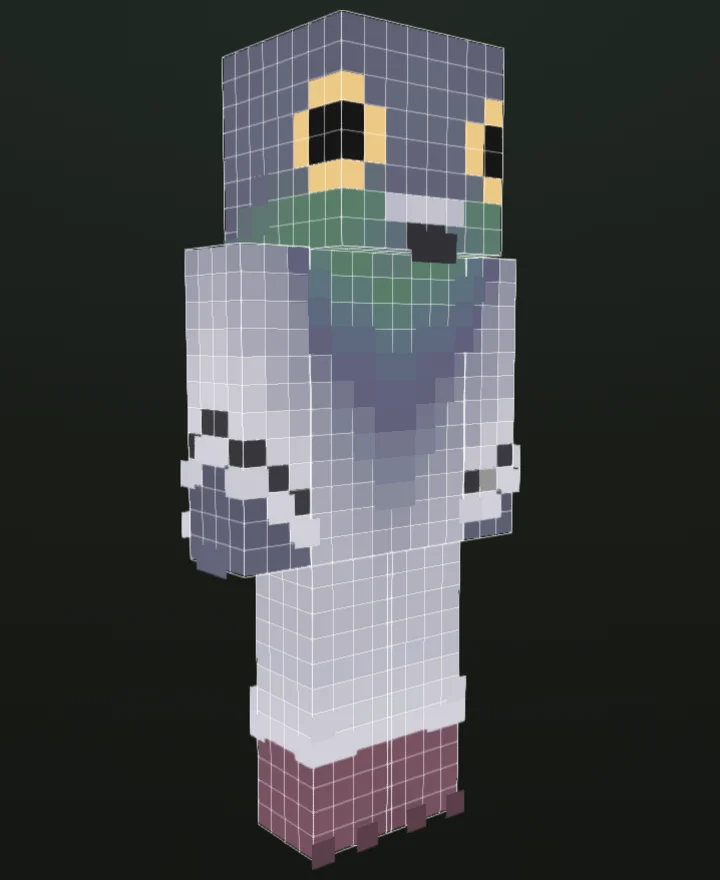
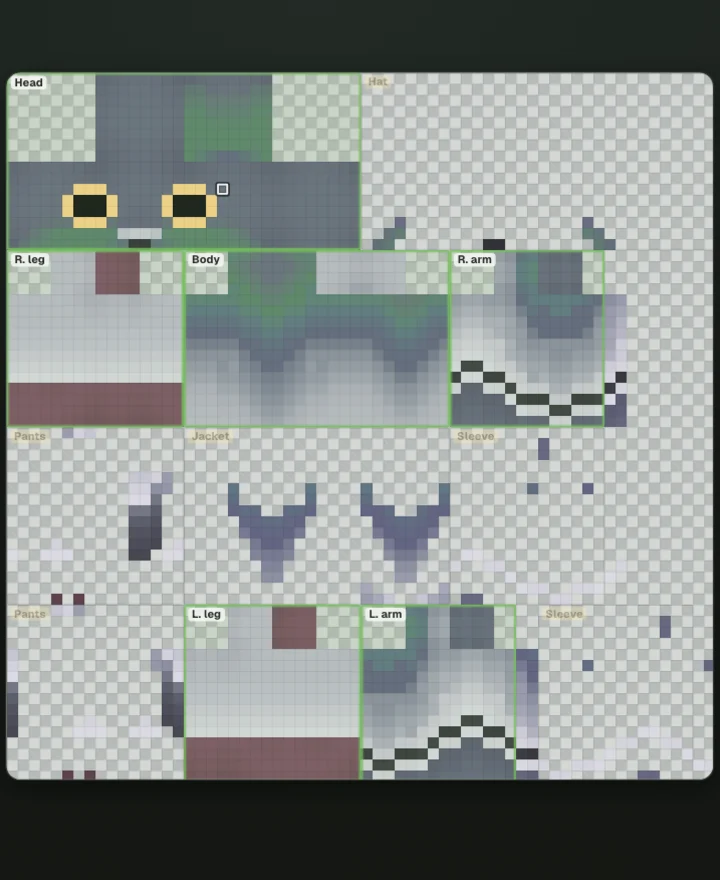
Kostenlose Minecraft Skins aus unserer Bibliothek bearbeiten
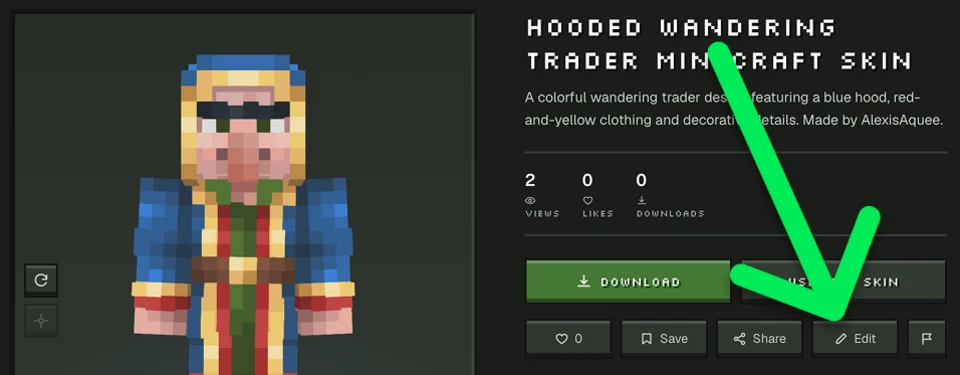
Du musst nicht jeden Charakter selbst erstellen. Entdecke in unserer Minecraft-Skin-Bibliothek kostenlose Skins anderer Creator – darunter bekannte Charaktere, originelle Designs und thematische Sammlungen. Jeder Skin hat eine eigene Seite mit 3D-Vorschau und Downloadmöglichkeiten.
Du hast ein Design gefunden, das dir gefällt, möchtest es aber individuell anpassen? Klicke auf der jeweiligen Skin-Seite auf die Schaltfläche zum Bearbeiten, um den Charakter im Minecraft Skin Editor zu öffnen. Behalte das ursprüngliche Design bei, ändere einzelne Details oder gestalte den Skin komplett um.
Deinen KI-generierten Minecraft Skin bearbeiten
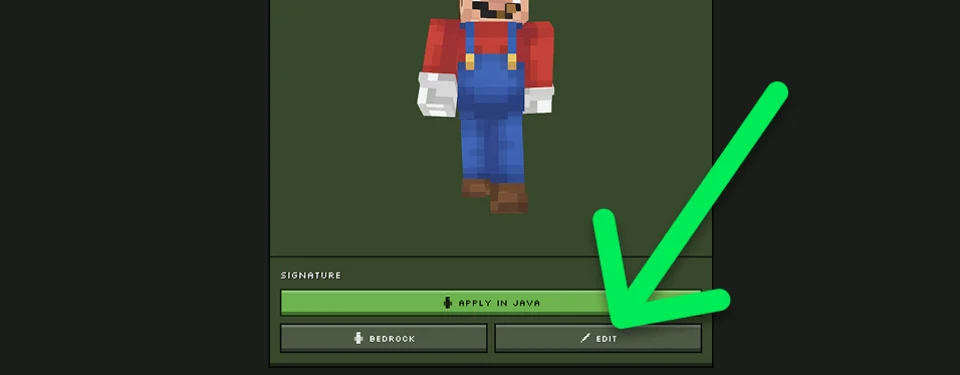
Mit Photo2Skin kannst du zunächst einen Skin per KI erstellen und ihn anschließend manuell bearbeiten. Verwandle ein Selfie in einen Minecraft-Charakter, generiere ein eigenes Design anhand einer Textbeschreibung oder mache aus einer Charakterillustration einen Skin. Sobald das Ergebnis fertig ist, öffnest du es über die Schaltfläche zum Bearbeiten im Editor.
Das ist besonders nützlich, wenn dir das Ergebnis insgesamt gefällt, du aber bestimmte Details anpassen möchtest. Behalte das generierte Outfit bei und ändere beispielsweise die Augenfarbe, korrigiere die Haare, ergänze ein Emblem oder verfeinere das Gesicht. Dafür musst du nicht gleich einen komplett neuen Charakter generieren.
Wähle den passenden Ausgangspunkt für deine Idee: Foto in Minecraft Skin umwandeln, Minecraft Skin aus Text erstellen oder Roblox-Avatar in Minecraft Skin umwandeln.
Werkzeuge und Schaltflächen des Minecraft Skin Editors
Alle wichtigen Funktionen für die tägliche Skin-Bearbeitung findest du direkt im Arbeitsbereich. Mit den Malwerkzeugen änderst du das Design, über die Ansichtssteuerung betrachtest du deinen Charakter und mit den Dateischaltflächen importierst oder exportierst du deine Arbeit.
| Schaltfläche | Werkzeug | Funktion |
|---|---|---|
 | Zeichnen | Male einzelne Pixel oder Pinselstriche mit deiner ausgewählten Farbe. |
 | Pipette | Übernimm eine vorhandene Farbe aus deinem Skin, um sie an anderer Stelle wiederzuverwenden. |
 | Füllen | Färbe einen zusammenhängenden Bereich gleichfarbiger Pixel neu ein, ohne jeden Pixel einzeln auszumalen. |
 | Radierer | Entferne unerwünschte Pixel, insbesondere auf der äußeren Kleidungsebene. |
 | Bewegen | Drehe und betrachte deinen 3D-Charakter, ohne versehentlich darauf zu malen. |
 | Spiegeln | Übertrage deine Pinselstriche auf die gegenüberliegende Seite, um symmetrische Details zu gestalten. |
 | Tarnmuster | Erzeuge beim Malen dezente Farbvariationen statt einer vollständig einfarbigen Fläche. |
 | 3D-Ansicht | Male direkt auf dem Charaktermodell und überprüfe das fertige Aussehen. |
 | 2D-Ansicht | Bearbeite die flache Minecraft-Skin-Textur direkt. |
 | Rückgängig / Wiederholen | Mache einen Fehler rückgängig oder stelle eine zuvor rückgängig gemachte Änderung wieder her. |
 | Hochladen | Importiere eine kompatible Minecraft-Skin-PNG von deinem Gerät. |
 | Herunterladen | Exportiere deinen fertigen Charakter als standardmäßige Minecraft-Skin-PNG. |
Eine ausführliche Erklärung der Benutzeroberfläche, Farbeinstellungen und einzelnen Bedienelemente findest du in unserer Schritt-für-Schritt-Anleitung zum Minecraft Skin Editor.
Gesichter, Outfits und einzelne Körperteile anpassen
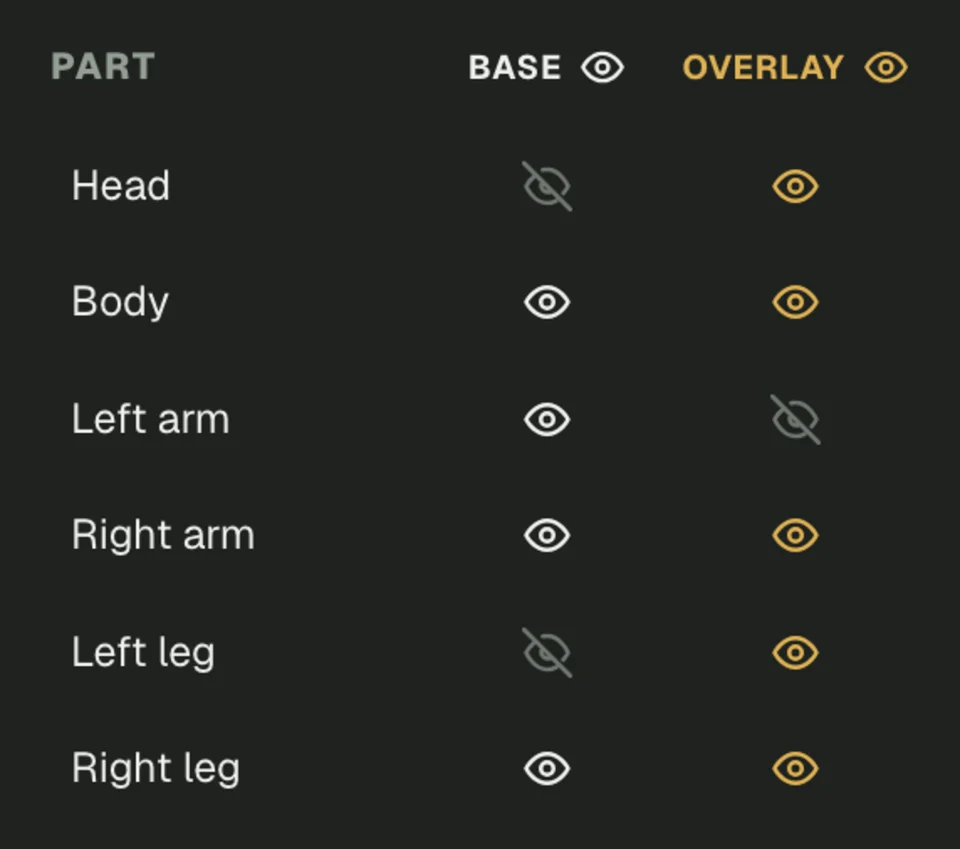
Ein individueller Skin sollte aus jedem Blickwinkel vollständig aussehen, nicht nur von vorne. Im Photo2Skin-Editor kannst du Kopf, Körper, linken und rechten Arm sowie beide Beine bearbeiten. Außerdem lassen sich einzelne Körperteile während der Bearbeitung ausblenden, damit du auch schwer zugängliche Flächen bequem erreichst.
Gib deinem Charakter ein neues Gesicht, ändere die Frisur am Hinterkopf oder füge passende Muster auf beiden Ärmeln hinzu. Du kannst auch die äußere Ebene separat bearbeiten und damit Hüte, Jacken, abstehende Haare und weitere Details gestalten, die über der Grundtextur liegen.
Klassisches Steve-Modell und schlankes Alex-Modell
Wähle das Charaktermodell, das zu deinem Skin passt. Klassische Skins haben vier Pixel breite Arme im Steve-Stil, während schlanke Skins im Alex-Stil drei Pixel breite Arme verwenden. Der Editor kann das Modell beim Hochladen eines Skins erkennen. Bei Bedarf kannst du zwischen beiden Varianten wechseln.
Wenn du angemeldet bist, kannst du Änderungen an dafür geeigneten Skins, die du in deinem Photo2Skin-Konto generiert hast, auch speichern. Andernfalls lädst du die bearbeitete PNG direkt auf dein Gerät herunter.
Deinen Minecraft Skin kostenlos herunterladen
Sobald dein Charakter so aussieht, wie du es möchtest, speicherst du ihn über die Schaltfläche „Herunterladen“ als standardmäßige 64×64-PNG. Dabei handelt es sich um die Skin-Textur, die du in Minecraft importierst – nicht um einen Screenshot des 3D-Modells. Du kannst die Datei aufbewahren, später erneut bearbeiten oder als Ausgangspunkt für ein weiteres Design verwenden.
Kompatible 64×64-Standard-Skins funktionieren mit Minecraft Java Edition und unterstützten Bedrock-Plattformen. Da sich der Import je nach Edition und Gerät unterscheidet, hilft dir unsere Anleitung zum Installieren eines Minecraft Skins, wenn du deinen neuen Charakter im Spiel verwenden möchtest.
Warum den Minecraft Skin Editor von Photo2Skin verwenden?
Der Editor vereint manuelle Pixelbearbeitung, eine Live-Vorschau deines Charakters und den direkten Zugriff auf deine vorhandenen Photo2Skin-Kreationen. Ob kleine Korrektur oder komplette Neugestaltung: Du musst dafür nicht zwischen mehreren Tools wechseln.
- Kostenlose Minecraft-Skin-Bearbeitung im Browser ohne Registrierung.
- Synchronisierte 2D- und 3D-Ansichten zum Malen und zur Vorschau.
- Unterstützung für standardmäßige 64×64-Skin-PNGs.
- Klassische und schlanke Spielermodelle.
- Getrennte Grund- und äußere Kleidungsebenen.
- Einzelne Körperteile ein- und ausblenden.
- Skins direkt aus der Minecraft-Skin-Bibliothek bearbeiten.
- Mit Photo2Skin-KI erstellte Skins manuell anpassen.
- PNG-Export für kompatible Minecraft-Editionen.
Häufig gestellte Fragen zum Minecraft Skin Editor
Wie bearbeite ich einen Minecraft Skin am besten online?
+
Verwende einen speziellen Minecraft Skin Editor, der das tatsächliche Spielermodell und seine Textur anzeigt. Mit Photo2Skin kannst du einen standardmäßigen 64×64-Skin hochladen, in 2D oder 3D malen, deine Änderungen in der Vorschau ansehen und die bearbeitete PNG direkt aus dem Browser herunterladen.
Ist der Minecraft Skin Editor von Photo2Skin kostenlos?
+
Ja. Die manuelle Skin-Bearbeitung ist kostenlos. Du kannst Minecraft Skins hochladen, bemalen, anpassen und herunterladen, ohne ein Konto erstellen oder für den Editor bezahlen zu müssen.
Kann ich einen Minecraft Skin erstellen, ohne eine App herunterzuladen?
+
Ja. Der Online-Editor läuft direkt in deinem Webbrowser. Erst wenn dein Skin fertig ist, musst du die PNG-Datei herunterladen.
Kann ich einen vorhandenen Minecraft Skin bearbeiten?
+
Ja. Lade eine kompatible 64×64-Skin-PNG hoch oder öffne einen Charakter aus der Photo2Skin-Bibliothek. Du kannst einzelne Details ändern und den Rest des ursprünglichen Designs beibehalten.
Kann ich meinen eigenen Minecraft-Charakter von Grund auf erstellen?
+
Ja. Verwende den Beispielcharakter als Ausgangspunkt und ändere Farben, Gesichtszüge, Kleidung und weitere Details, um dein eigenes Design zu gestalten.
Unterstützt der Editor die Bearbeitung von Skins in 3D?
+
Ja. Du kannst direkt auf einem drehbaren 3D-Minecraft-Charakter malen und jederzeit zur flachen 2D-Textur wechseln, wenn du einzelne Pixel besonders präzise bearbeiten möchtest.
Kann ich nur einen bestimmten Teil eines Minecraft Skins bearbeiten?
+
Ja. Der Editor bietet separate Steuerelemente für Kopf, Körper, Arme und Beine. Du kannst ausgewählte Körperteile ausblenden, um schwer erreichbare Flächen zu bearbeiten, und die Grund- sowie die äußere Ebene unabhängig voneinander anpassen.
Kann ich einen Minecraft Skin aus der Bibliothek bearbeiten?
+
Ja. Öffne die Detailseite des gewünschten Skins in der Photo2Skin-Bibliothek und klicke auf die Schaltfläche zum Bearbeiten, um den Charakter im Online-Editor weiter anzupassen.
Kann ich einen KI-generierten Skin bearbeiten?
+
Ja. Nachdem du mit Photo2Skin einen Skin generiert hast, kannst du ihn im Editor öffnen, einzelne Pixel korrigieren, Farben ändern, Kleidung anpassen oder eigene Details hinzufügen. Wenn du angemeldet bist, kannst du dafür geeignete generierte Skins auch wieder in deinem Konto speichern.
Unterstützt der Minecraft Skin Editor Steve und Alex?
+
Ja. Der Editor unterstützt sowohl klassische als auch schlanke Spielermodelle. Beim klassischen Modell sind die Arme vier Pixel breit, beim schlanken Modell drei Pixel.
Kann ich meinem Minecraft Skin eine Jacke oder einen Hut hinzufügen?
+
Ja. Auf der äußeren Ebene kannst du Hüte, Jacken, Ärmel und weitere erhabene Details über der Grundtextur deines Charakters gestalten. Diese Ebene lässt sich separat bearbeiten oder radieren.
Kann ich die Farben meines Minecraft Skins ändern?
+
Ja. Wähle neue Farben aus der Palette, übernimm vorhandene Farben mit der Pipette oder färbe zusammenhängende Bereiche mit dem Füllwerkzeug um. Du kannst auch genaue HEX-Farbwerte eingeben.
In welchem Format lädt der Editor meinen Skin herunter?
+
Der Editor exportiert eine standardmäßige 64×64-Minecraft-Skin-PNG. Sie enthält die Textur deines Charakters und lässt sich in kompatible Minecraft-Editionen importieren.
Kann ich meinen bearbeiteten Skin in Minecraft Java und Bedrock verwenden?
+
Ja. Standardmäßige 64×64-PNG-Skins sind mit Minecraft Java Edition und unterstützten Bedrock-Plattformen kompatibel. Auf einigen Bedrock-Geräten ist der Import eigener Skins allerdings eingeschränkt.
Verliere ich meinen Skin, wenn ich den Editor schließe?
+
Lade deine fertige PNG herunter, bevor du den Editor schließt. Wenn du angemeldet bist und einen dafür geeigneten, mit Photo2Skin generierten Skin bearbeitest, kannst du deine Änderungen auch wieder in deiner Galerie speichern.
Sind meine hochgeladenen Minecraft Skins privat?
+
Ja. Wenn du einen Skin zur manuellen Bearbeitung im Browser hochlädst, wird die Datei lokal verarbeitet und nicht auf einen Server übertragen. Das Speichern eines generierten Skins in deinem Photo2Skin-Konto ist eine separate Funktion, für die du angemeldet sein musst.
Kann ich Minecraft Skins auf meinem Smartphone erstellen?
+
Du kannst Photo2Skin über einen unterstützten mobilen Browser aufrufen. Die Photo2Skin-iOS-App bietet außerdem Werkzeuge zum Erstellen und Bearbeiten von Skins auf iPhone und iPad.
Kann ich Minecraft Skins mit 128×128 Pixeln bearbeiten?
+
Für hochauflösende Skin-Dateien verwende den separaten <l href="/minecraft-skin-editor-128x128">128×128-Minecraft-Skin-Editor</l>. Diese Seite ist für standardmäßige Minecraft Skins mit 64×64 Pixeln vorgesehen.